Apresentação
O BLOCKINFRA é um programa para engenheiros, arquitetos e agrimensores que reúne, num só arquivo de projeto, o georreferenciamento (SIGEF), o modelo do terreno e o projeto completo de loteamento com a sua infraestrutura: sistema viário, quadras e lotes, greides e terraplenagem, drenagem pluvial, esgoto, água, energia e iluminação, pavimentação, estradas vicinais, orçamento e viabilidade.
Tudo o que o programa calcula vai para o desenho e pode ser editado. Quando você muda uma rua, as quadras e as redes que dependem dela são refeitas. As peças técnicas (memoriais, planilhas, plantas, perfis) saem em PDF, Word, Excel e DXF com o timbrado do seu escritório.
Requisitos e instalação
- Windows 10 ou 11 de 64 bits. Recomendados 8 GB de memória, ou 16 GB para nuvens de pontos grandes de drone.
- Baixe o instalador em blockinfra.com.br e execute. O programa se instala na pasta do usuário, sem pedir senha de administrador.
- Internet só é necessária para ativar a licença, buscar mapas de satélite, o relevo de 30 m, as chuvas da ANA e as atualizações. O resto funciona sem conexão.
Licença
Ao abrir pela primeira vez, escolha Teste grátis (14 dias, todos os módulos) ou digite a chave comprada. A licença anual vale para um computador; para trocar de máquina, libere o atual em AJUDA ▸ Licença e ative no novo. Sem licença válida o programa abre em somente leitura: você consulta tudo, mas não salva nem exporta.
A compra e a renovação são feitas dentro do programa, em AJUDA ▸ Licença ▸ Comprar ou renovar, com pagamento por PIX. A chave é liberada automaticamente assim que o pagamento é confirmado.
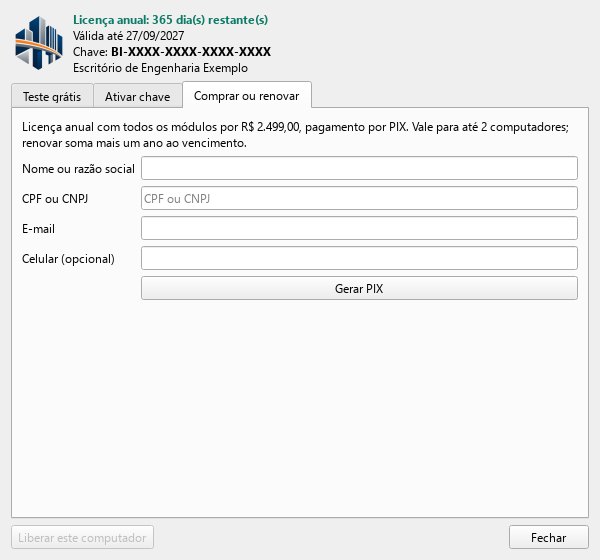
Licença: teste, ativação e compra por PIX
Primeiros passos
Este roteiro leva um terreno do documento da matrícula até o orçamento. É o caminho mais curto para conhecer o programa. Cada passo remete ao capítulo com os detalhes.
- Novo projeto. INÍCIO ▸ Novo. Em PROJETO ▸ Sistema de coordenadas, escolha SIRGAS 2000 no fuso UTM da área (o programa sugere o fuso quando você importa um documento georreferenciado).
- Terreno. IMPORTAR ▸ Delimitação do terreno. Abra o memorial ou a planta em PDF da matrícula (ou a planilha do SIGEF, KML, DXF ou TXT). Confira a área calculada com a do documento e diga o papel de cada polígono: gleba, área a descontar ou área institucional que fica no loteamento.
- Relevo. Marque "Gerar terreno e curvas" na importação, ou use SUPERFÍCIE ▸ Terreno 30 m (relevo de satélite) ou SUPERFÍCIE ▸ MDT do drone quando tiver o levantamento.
- Foto de fundo. Aperte F9 (botão SATÉLITE na barra de status) para ver a imagem de satélite por baixo do desenho.
- Regras. LOTEAMENTO ▸ Dados e regras: área e testada mínimas do lote, comprimento máximo da quadra e porcentagens públicas da lei municipal.
- Ruas. LOTEAMENTO ▸ Traçar ruas. Informe as seções das vias, a testada e a profundidade do lote e a reserva pública. Clique em Aplicar no desenho: o programa testa as direções, liga todas as ruas e divide as quadras em lotes.
- Infraestrutura. LOTEAMENTO ▸ Processar loteamento. Em poucos segundos saem os greides, a terraplenagem, a drenagem com bocas de lobo, o esgoto, a água, a energia e a pavimentação.
- Conferência. LOTEAMENTO ▸ Quadro e verificação confere as regras. Ajuste o que precisar (mover divisa, fundir lotes, mudar uma rua) e processe de novo.
- Preços e orçamento. ORÇAMENTO ▸ Banco de preços (SINAPI, SICRO, ORSE, SEINFRA ou tabela própria) e ORÇAMENTO ▸ Planilha. A planilha junta os quantitativos de todos os módulos, os serviços preliminares e a administração local, e pode ser editada.
- Peças técnicas. Planta do loteamento, memoriais, perfis das redes e exportação em DXF, KMZ, shapefile ou GeoPackage.
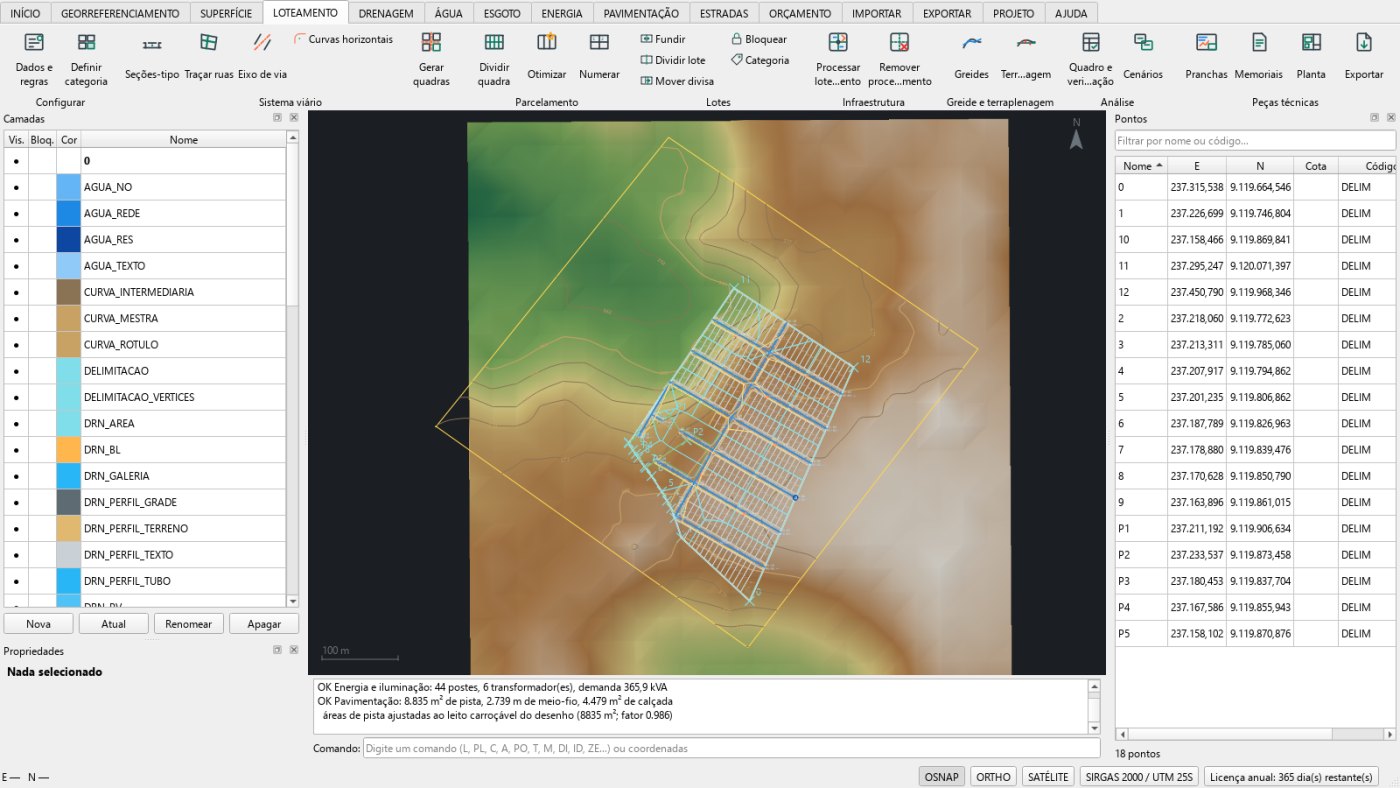
Projeto processado: lotes, ruas e redes sobre o relevo
A tela do programa
- Faixa de comandos (no alto): uma aba para cada etapa do trabalho. Passe o mouse sobre um botão para ver o que ele faz.
- Desenho (no centro): rode a roda do mouse para aproximar, segure o botão do meio para arrastar. Clique para selecionar; arraste para selecionar por janela.
- Camadas (à esquerda): ligue, desligue, bloqueie e mude a cor das camadas. Cada módulo usa camadas próprias (LOT_, DRN_, ESG_, AGUA_, ENE_).
- Propriedades (à esquerda, embaixo): dados do objeto selecionado.
- Pontos (à direita): lista dos pontos do levantamento, com filtro por nome ou código.
- Linha de comando (embaixo): mostra o histórico do que o programa fez e aceita comandos e coordenadas digitadas.
- Barra de status: coordenadas do cursor, OSNAP (F3), ORTHO (F8), SATÉLITE (F9), sistema de coordenadas e situação da licença. Quando existe versão nova, aparece um botão verde de atualização.
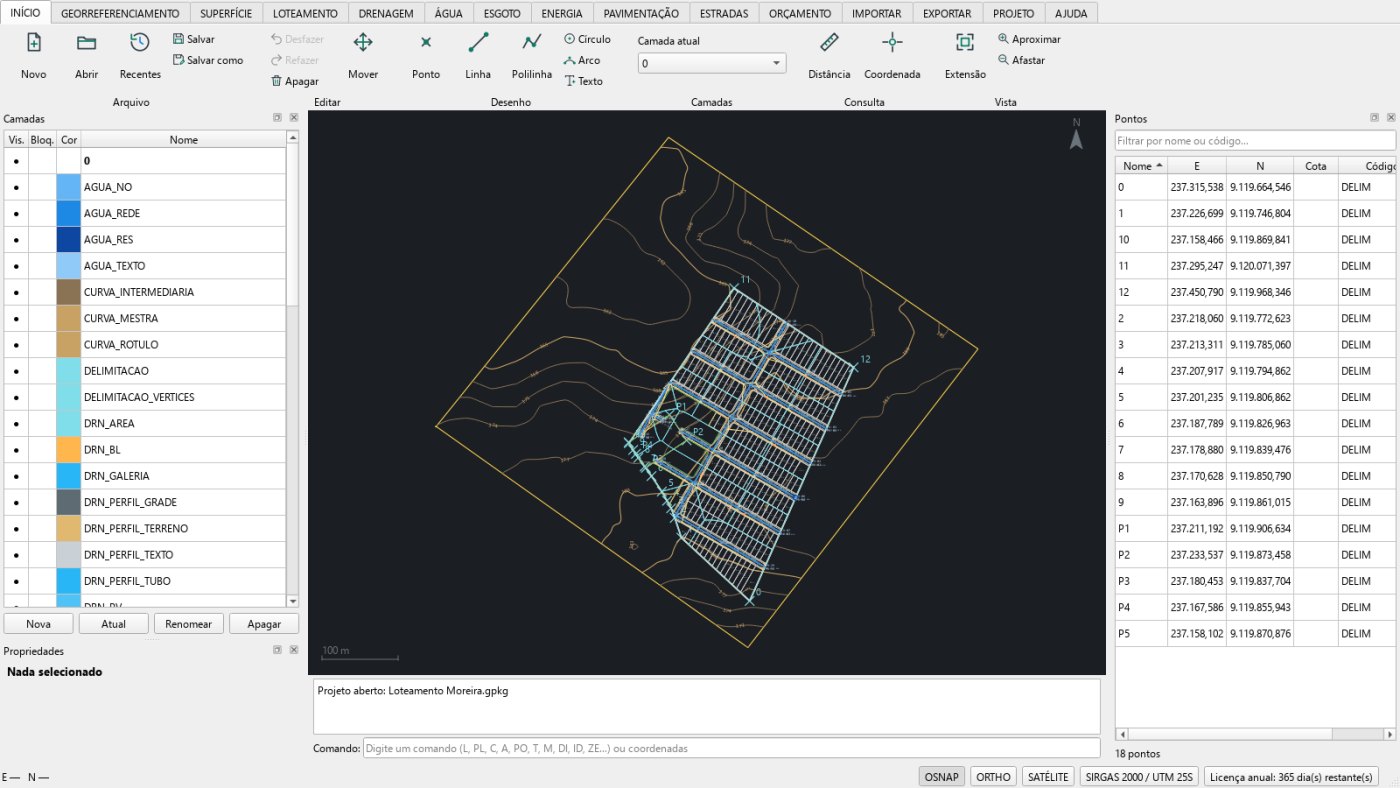
Aba INÍCIO
INÍCIO
Arquivo e edição
- Novo, Abrir, Salvar, Salvar como. O projeto é um único arquivo GeoPackage (.gpkg), que outros programas de SIG também abrem.
- Recentes e tela inicial: ao abrir o programa aparecem os últimos projetos abertos ou salvos (nome, pasta e data); duplo clique abre. Também tem Novo projeto, Abrir e Primeiros passos. A mesma tela abre pelo botão Recentes, e dá para desligá-la ao iniciar.
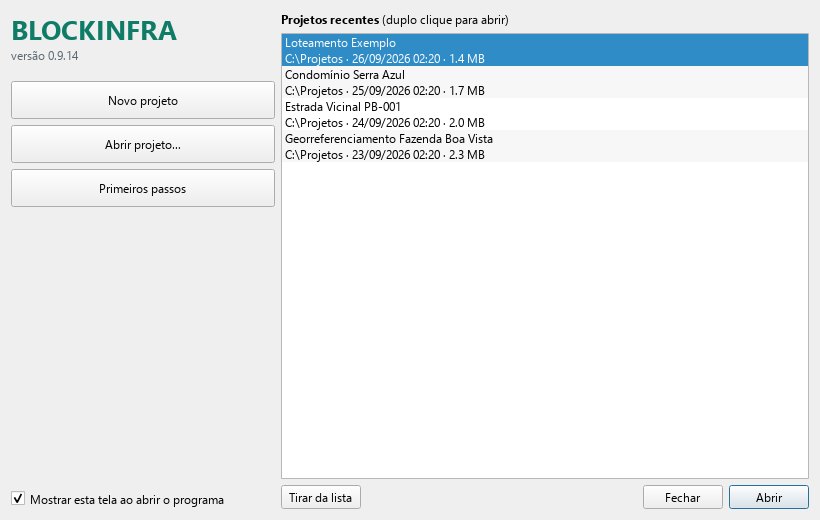
Tela inicial com os projetos recentes
- Desfazer (Ctrl+Z) e Refazer (Ctrl+Y). Os dois botões ficam sempre à vista, à esquerda das abas. Toda operação, inclusive os cálculos que desenham redes, é um passo de desfazer.
- Apagar (Del), Mover e Copiar. Mover e Copiar pedem o ponto base e o destino; Copiar repete até o Enter.
- Girar, Escala e Espelhar. Trabalham sobre os objetos selecionados. Girar: ponto base e o ângulo, digitado em graus (anti-horário; negativo gira no sentido horário) ou dado pela direção de um clique. Escala: ponto base e o fator digitado (2 dobra, 0,5 reduz à metade), ou dois cliques que dão o tamanho atual e o novo. Espelhar: dois pontos do eixo; os originais ficam, e a opção A os apaga.
- Paralela. Cópia paralela de linhas, polilinhas, círculos e arcos: digite a distância (ou indique dois pontos) e clique do lado em que ela deve ficar; cada clique cria uma.
- Unir e Explodir. Unir emenda linhas, arcos e polilinhas abertas que se tocam nas pontas numa polilinha só. Explodir faz o contrário: a polilinha vira linhas e arcos soltos.
Modificar: aparar, estender, concordar e os demais
No grupo Modificar da aba INÍCIO (ou pelos atalhos, iguais aos do AutoCAD):
- Aparar (TR). Clique no trecho a remover; ele sai até os objetos que o cortam. Com objetos selecionados antes, só eles cortam; sem seleção, corta tudo o que está visível. Funciona em linhas, arcos, círculos e polilinhas, inclusive com trechos em arco. Repete até o Enter.
- Estender (EX). Clique perto da ponta a estender: ela vai até o primeiro objeto no prolongamento (a reta continua reta e o arco segue o mesmo raio). Os limites seguem a mesma regra do Aparar.
- Concordar (F). Digite o raio e clique nas duas linhas: elas viram um canto arredondado, mantendo os lados clicados. Raio 0 faz o canto vivo, aparando ou estendendo as duas até o vértice. A opção P arredonda de uma vez todos os cantos de uma polilinha (útil nos eixos de via). O raio fica guardado.
- Chanfro (CHA). Como o Concordar, com um corte reto: digite a distância a partir do vértice (2) ou uma em cada linha (2x3).
- Quebrar (BR). O clique no objeto é o primeiro ponto; o segundo fecha o trecho que sai. A opção P parte o objeto em dois no ponto, sem tirar nada. No círculo, sai o trecho do primeiro ao segundo ponto no sentido anti-horário.
- Esticar (S). Uma janela sobre os vértices a mover, o ponto base e o destino: os vértices dentro da janela andam e o resto do desenho estica junto; objeto inteiro dentro da janela anda inteiro.
- Matriz (AR). Cópias dos objetos selecionados: R (retangular) pede linhas x colunas (3x4) e as distâncias entre linhas x entre colunas (5x10); P (polar) pede o centro, a quantidade de itens contando o original e o ângulo total (Enter = volta inteira).
- Igualar (MA). Clique no objeto modelo e depois nos que recebem a camada, a cor, a espessura e, nos textos, a altura. Com objetos já selecionados, eles recebem de uma vez.
O OSNAP agora também captura a interseção entre linhas, arcos, círculos e polilinhas, a perpendicular e a tangente (estas duas a partir do último ponto do comando, por exemplo ao desenhar uma linha).
Anotar: cotas, hachuras, blocos e texto
Na aba ANOTAR:
- Escala de anotação. Escolha a escala em que a prancha vai sair (1:100, 1:500...). Ela dá o tamanho dos textos, cotas e atributos novos (2,5 mm de texto e 1,8 mm de seta no papel) e o espaçamento das hachuras. As cotas já desenhadas não mudam: ajuste-as pelo painel de propriedades.
- Cotas. Linear (DLI), horizontal ou vertical conforme o lado para onde se puxa a linha de cota ([H] e [V] fixam); Alinhada (DAL); Angular (DAN), clicando nas duas linhas e na posição do arco; Raio (DRA) e Diâmetro (DDI), clicando no círculo ou arco; Coordenada (DOR), com o E ou o N do ponto e a chamada. A medida sai com vírgula decimal; a opção
T=troca o texto, e<>dentro dele é a medida (ex.:T=L = <> m). A alça da cota afasta ou aproxima a linha de cota. - Hachura (H). Clique dentro de áreas fechadas: o contorno é encontrado sozinho, e as áreas fechadas dentro dela (ilhas) ficam de fora. [S] hachura os objetos fechados já selecionados.
P=escolhe o padrão (ANSI31, CONCRETO, TERRA, AREIA, BRITA, GRAMA, ÁGUA, ASFALTO, TIJOLO, SOLIDO, ou qualquer padrão ISO do AutoCAD),E=a escala eA=o ângulo. - Blocos. Criar bloco (B) transforma os objetos selecionados num bloco, com nome e ponto base. Inserir bloco (I) coloca de novo um bloco do desenho, com
E=escala eR=giro. Inserir arquivo põe um DXF ou DWG inteiro como bloco (detalhe padrão, carimbo, norte). O que estiver na camada 0 do bloco segue a camada da inserção. - Atributos. Atributo (ATT) cria um campo, como
NUMERO=PV-01, que entra no bloco junto com os desenhos; em cada inserção o programa pergunta o valor. Editar atributos (ATE) muda os valores depois. - Texto. O texto de várias linhas aceita alinhamento (
J=MCcentraliza no meio; B, M ou T com E, C ou D) e a fonte pelo painel de propriedades.
Elipse (EL) e Spline (SPL) ficam no grupo Desenho da aba INÍCIO. Explodir (X) também desmonta blocos, cotas e hachuras nas partes. Tudo isso é gravado e lido no DXF com os tipos do AutoCAD: cotas de verdade, hachuras com padrão, blocos com atributos, elipses e splines.
Plotar: folhas de impressão, escala e tabela de penas
Na aba PLOTAR ficam as folhas de impressão (o espaço de papel do AutoCAD).
- Folhas (FOLHAS). Cada folha tem um formato da série A, os dados do carimbo L7 (título, conteúdo, número e revisão) e uma ou mais janelas que mostram o desenho numa escala. A primeira janela nasce no maior espaço livre da folha, na menor escala da série em que o desenho cabe. Em cada janela você escolhe a escala, o centro (E, N), o título da vista, a grade de coordenadas e as camadas ocultas só nela (a planta de situação sem as cotas, o detalhe sem a grade). Os botões Desenho todo e Seleção enquadram a janela. Na prévia, arraste a janela para mover, o canto laranja para mudar o tamanho, Shift + arrastar para deslocar o desenho dentro dela e a roda do mouse para trocar a escala. OK grava tudo num só passo de desfazer.
- Gerar PDF (PDF). Todas as folhas num PDF, no tamanho real do papel e em escala, com moldura, carimbo, norte e escala gráfica.
- Imprimir (PLOTAR). Uma folha na impressora. Se o papel da impressora for menor que o da folha, o programa avisa a escala que vai sair impressa e pergunta se reduz; a escala gráfica continua valendo.
- Estilo de plotagem. Monocromático (tudo preto), Colorido ou Tons de cinza; o branco da tela sai preto no papel. Importar CTB lê uma tabela de penas do AutoCAD: a cor de cada objeto vai à cor de índice mais próxima, e a pena daquele índice dá a cor e a espessura impressas.
- Referências externas (XREF). Anexar referência liga um DXF ou DWG ao projeto sem copiar o conteúdo: ele aparece nas coordenadas do arquivo e acompanha as mudanças dele (Recarregar referências força a leitura). Mova, gire ou escale como um bloco; explodir copia o conteúdo para o projeto. Se o arquivo sumir, fica um aviso no lugar.
Ida e volta com o AutoCAD. Exportar DXF grava cada folha como um layout, com o papel do formato, a moldura, as janelas (viewports) na escala e com as camadas ocultas congeladas nelas, e as referências como xref. Cada layout leva o mesmo carimbo do PDF, em linhas e textos editáveis: a logomarca e os dados da empresa da Identidade do escritório, projeto, desenho, responsável técnico, escala, data, folha e revisão, além do título e da escala de cada janela. A imagem da logomarca é gravada na mesma pasta do DXF ou do DWG, porque o AutoCAD a procura ao lado do desenho: ao mandar o arquivo para alguém, mande a imagem junto. Ao importar um DXF ou DWG com layouts, as janelas viram folhas do projeto. O tipo de linha e a espessura das camadas também vão e voltam.
Alças: editar clicando no objeto
Ao selecionar um objeto, aparecem as alças, os quadrados azuis nos pontos que podem ser editados. Clique numa alça e ela passa a seguir o cursor; o clique seguinte a solta no novo lugar (ou arraste e solte). Esc cancela.
- Polilinha: cada vértice tem uma alça, que muda a direção e o tamanho dos trechos vizinhos. A alça menor, no meio de cada trecho reto, insere um vértice ali. Ctrl+clique num vértice o remove.
- Linha: as pontas esticam ou viram a linha; a alça do meio a move inteira.
- Círculo e arco: o centro move; as alças da borda mudam o raio; no arco, as pontas mudam o início e o fim.
- Texto e ponto: a alça move.
Com a alça presa ao cursor valem o OSNAP, o ORTHO e a linha de comando. Num vértice ou numa ponta, digitar só um número dá o tamanho do trecho, medido do vértice vizinho na direção do cursor; @10;5 desloca a partir do vértice vizinho e 250000;9120000 leva ao ponto exato. As alças aparecem com até 40 objetos selecionados e não aparecem em camada bloqueada nem em polilinhas muito longas, como as curvas de nível.
Desenho, camadas e consulta
- Ponto, Linha, Polilinha, Retângulo, Círculo, Arco, Texto. O retângulo sai por dois cantos ou, depois do primeiro, pela largura e altura digitadas (
20x10). Clique no desenho ou digite as coordenadas na linha de comando (veja Atalhos e comandos). - Camada atual: os objetos novos vão para ela.
- Distância: distância, azimute, ΔE e ΔN entre dois pontos. Coordenada: E, N e cota de um ponto. Área: área (em m² e hectares) e perímetro dos polígonos fechados selecionados, ou do contorno clicado ponto a ponto.
- Extensão (Ctrl+E), Aproximar, Afastar.
IMPORTAR
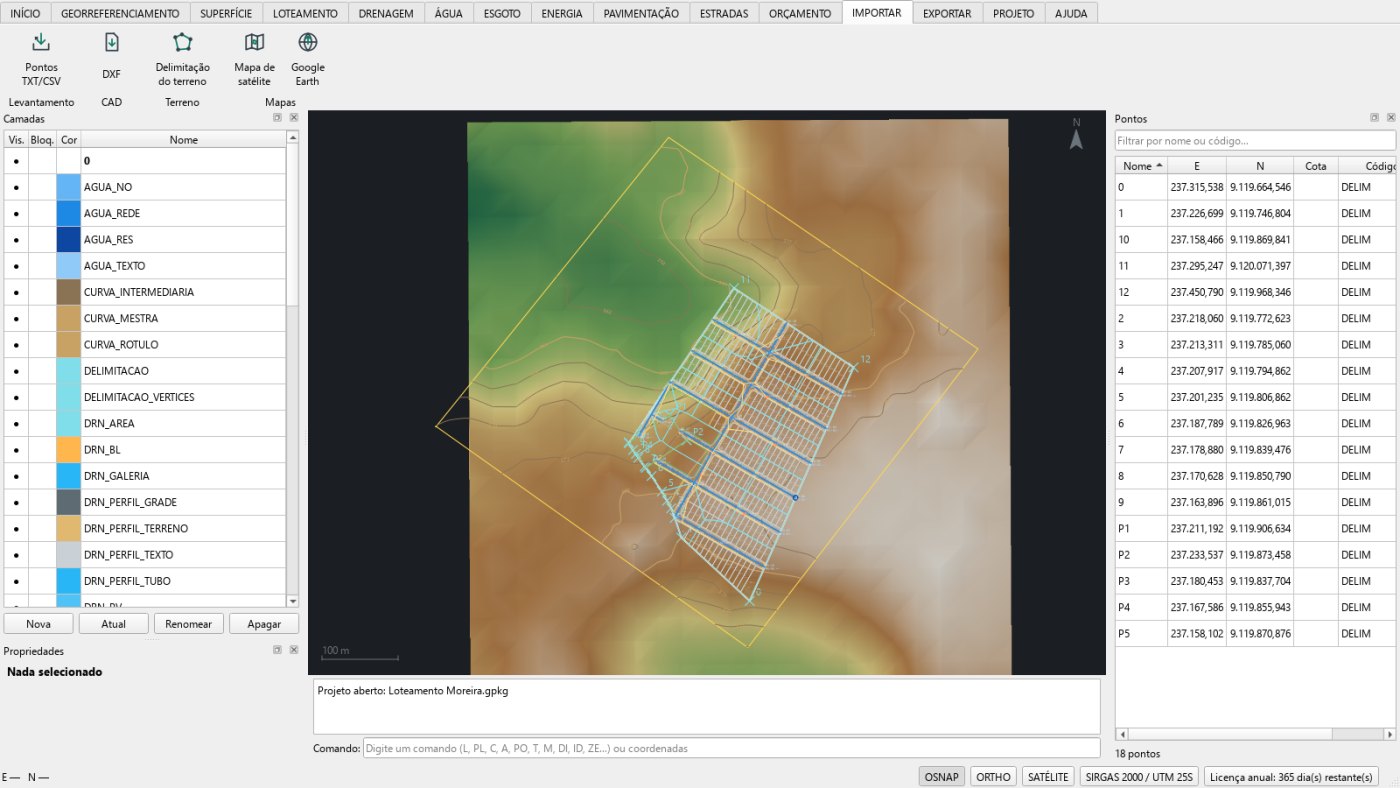
Aba IMPORTAR
Pontos TXT/CSV
Pontos de estação total, GNSS ou coletora. A janela mostra as primeiras linhas e você indica a ordem das colunas (nome, E, N, cota, código), o separador e a camada de destino.
DXF / DWG
Traz linhas, polilinhas, círculos, arcos, textos, pontos e blocos (explodidos) de um desenho do AutoCAD ou do Civil 3D, mantendo as camadas.
- DXF: abre direto.
- DWG: o BLOCKINFRA lê e grava DWG sozinho, com o conversor que vem junto com o programa: o DWG abre como um DXF e o Exportar DXF também grava DWG (AutoCAD 2013, o formato que a CAGEPA pede). Vêm junto as camadas, os blocos com atributos, as cotas, as hachuras, os layouts com as janelas e as referências externas. Objetos próprios do Civil 3D (superfícies, alinhamentos, lotes) não são lidos: no Civil 3D, use Exportar para AutoCAD antes. Se algum DWG não abrir, o programa tenta pelo ODA File Converter, gratuito, da Open Design Alliance, quando ele está instalado no computador.
Objetos próprios do Civil 3D (superfícies, alinhamentos, lotes, redes de tubos) não vêm num DWG comum. No Civil 3D, use Exportar para AutoCAD antes, ou traga as curvas de nível e os pontos como polilinhas e pontos simples. Hachuras, cotas e imagens são ignoradas, e a linha de comando informa quantos objetos de cada tipo ficaram de fora.
Delimitação do terreno
Lê o perímetro da gleba a partir dos documentos do imóvel:
- PDF de memorial descritivo ou de planta com tabela de vértices (coordenadas UTM), inclusive números colados pelo CAD;
- SIGEF: planilha ODS ou shapefile;
- KML ou KMZ do Google Earth;
- DXF e TXT/CSV de pontos.
A janela lista os polígonos encontrados com área e perímetro, para você conferir com o documento, e pede o papel de cada um:
- Gleba: o limite do loteamento;
- Descontar da gleba: área que sai do loteamento;
- Área institucional: área já doada que fica dentro da gleba e conta como doação (por exemplo, o terreno de uma creche);
- Só desenhar ou Não importar.
Marque "Gerar terreno e curvas" para já trazer o relevo de 30 m da área.
Mapa de satélite
Busque o endereço ou o município, marque a área no mapa e traga para o desenho com terreno e curvas de nível. A imagem (Esri) serve de referência e não é gravada no projeto.
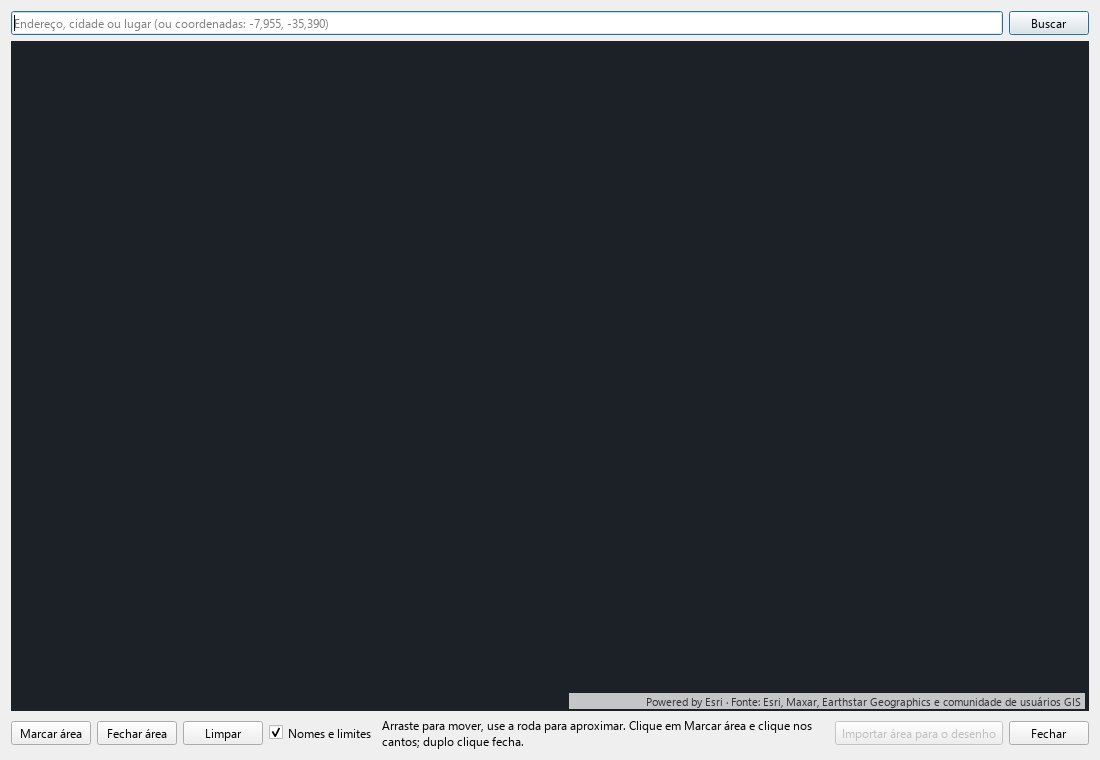
Mapa de satélite: busca e marcação da área
Para projetar uma estrada, troque o modo de *Área (polígono)* para *Estrada (linha do traçado)*. Clique em Traçar estrada e vá clicando ao longo do traçado, do início ao fim; o duplo clique (ou Concluir traçado) termina a linha, e o botão direito desfaz o último ponto. A barra mostra a extensão em metros e em quilômetros. Informe a faixa de terreno de cada lado do eixo e use Importar estrada para o desenho: a linha entra já como eixo de estrada, selecionada, e o programa oferece baixar o terreno e as curvas de nível da faixa em volta e ligar esse terreno às estradas. As curvas de nível da estrada vêm sugeridas de 1 em 1 m, porque um traçado passa por baixadas e tabuleiros onde curvas de 5 m não aparecem. Daí é só usar ESTRADAS ▸ Curvas, se quiser concordar os vértices, e ESTRADAS ▸ Implantação. O terreno do Copernicus tem malha de 30 m: serve para o estudo e o anteprojeto; no projeto, use o levantamento topográfico ou o drone.
Google Earth
Polígonos, linhas e pontos de KML/KMZ. Com um projeto vazio, o programa escolhe o fuso UTM da área. Pode gerar em seguida o terreno e as curvas da área importada.
GEORREFERENCIAMENTO
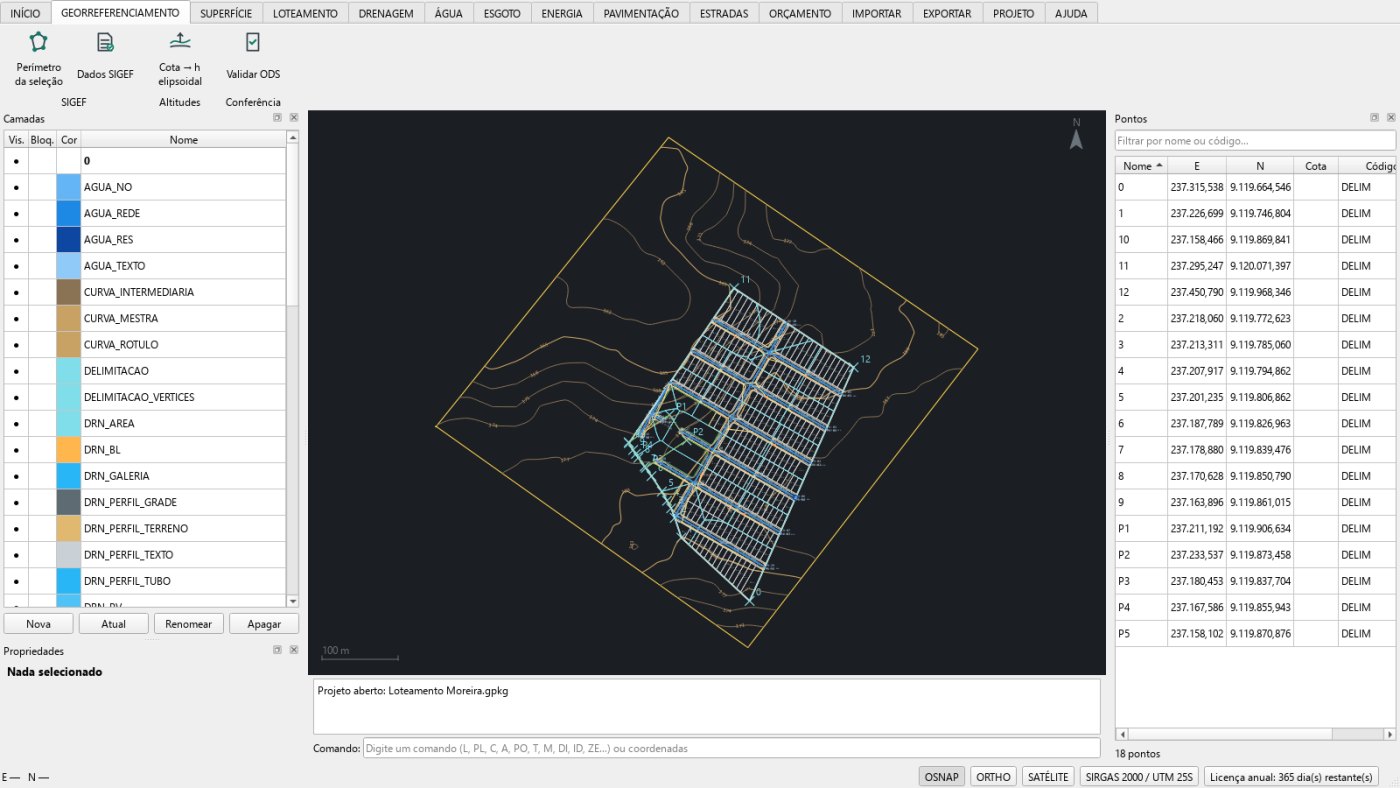
Aba GEORREFERENCIAMENTO
- Perímetro da seleção: transforma a poligonal fechada selecionada num perímetro SIGEF.
- Dados SIGEF: identificação do imóvel e do credenciado, perímetros, vértices (tipo, método de posicionamento, precisões), validação pelas mesmas regras da extensão oficial do INCRA e geração da planilha ODS no modelo oficial. Também gera o memorial descritivo (PDF e Word) e a planta com a planta de situação.
- Cota → h elipsoidal: converte a altitude dos pontos em altitude elipsoidal pelo modelo hgeoHNOR2020 do IBGE.
- Validar ODS: confere uma planilha do SIGEF feita em qualquer programa.
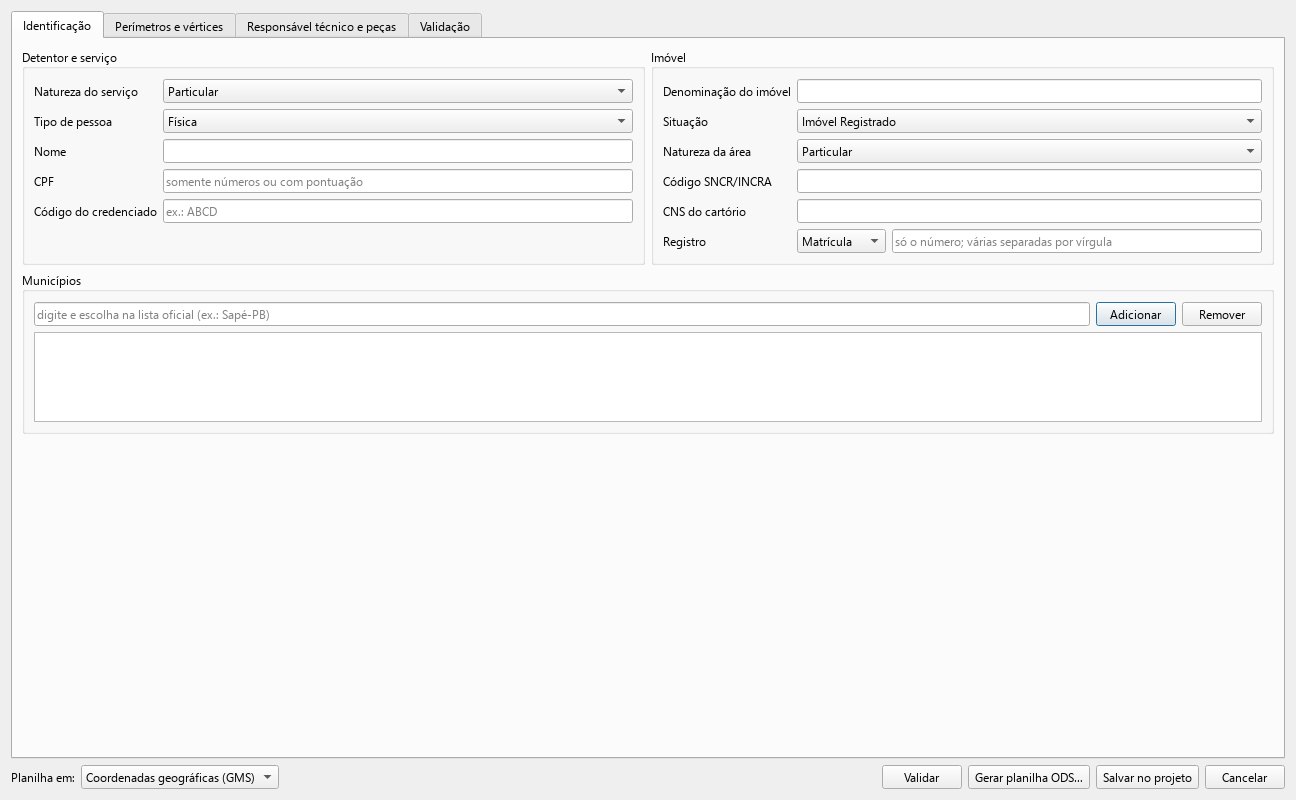
Dados SIGEF: perímetros, vértices e validação
SUPERFÍCIE
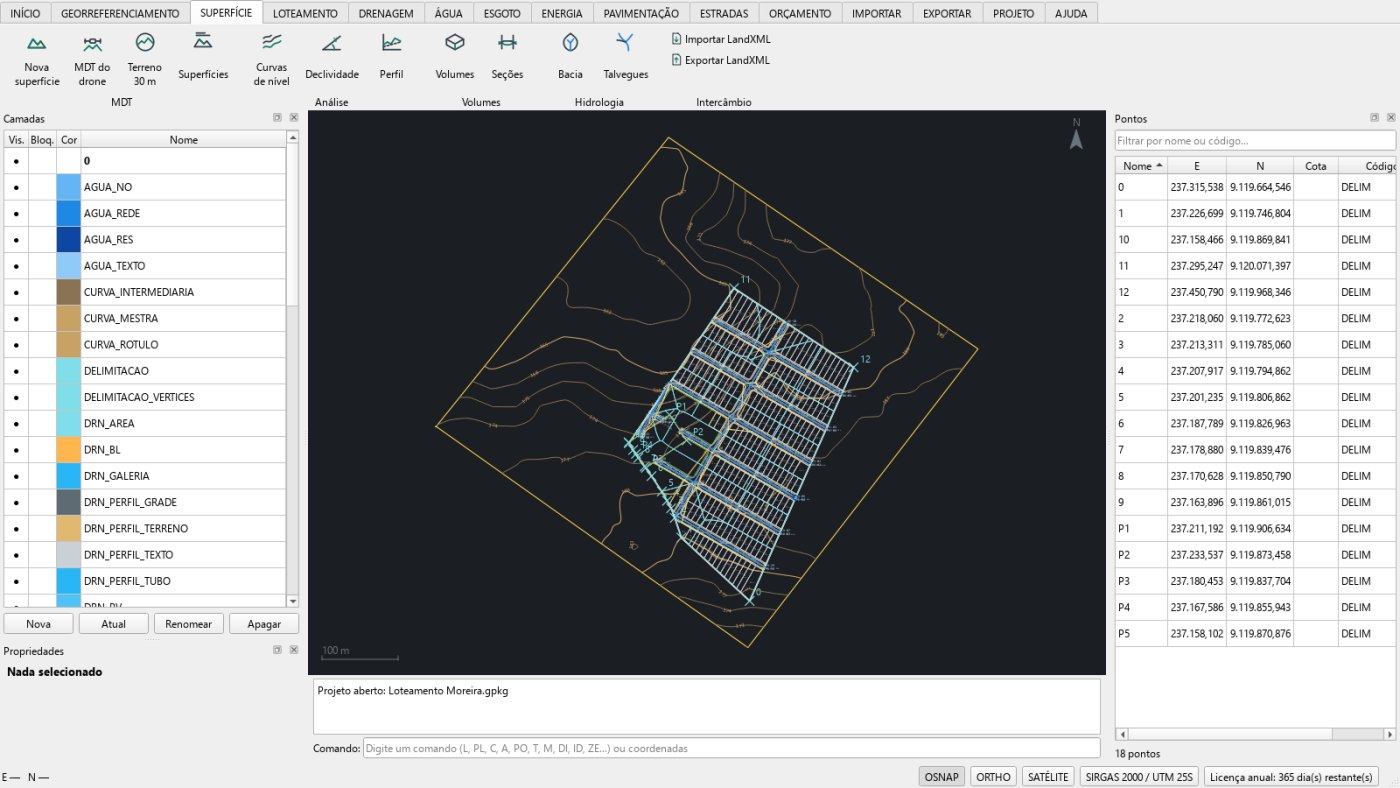
Aba SUPERFÍCIE
Criar o modelo do terreno
- Nova superfície: TIN a partir de pontos, linhas de quebra e curvas existentes, com filtro de picos e faixa de cotas.
- MDT do drone: GeoTIFF (MDT ou MDS) ou nuvem de pontos LAS/LAZ do processamento do drone.
- Terreno 30 m: relevo de satélite (Copernicus GLO-30 ou SRTM) só da área do projeto, para estudo preliminar.
- Superfícies: lista, edita e exclui as superfícies do projeto.
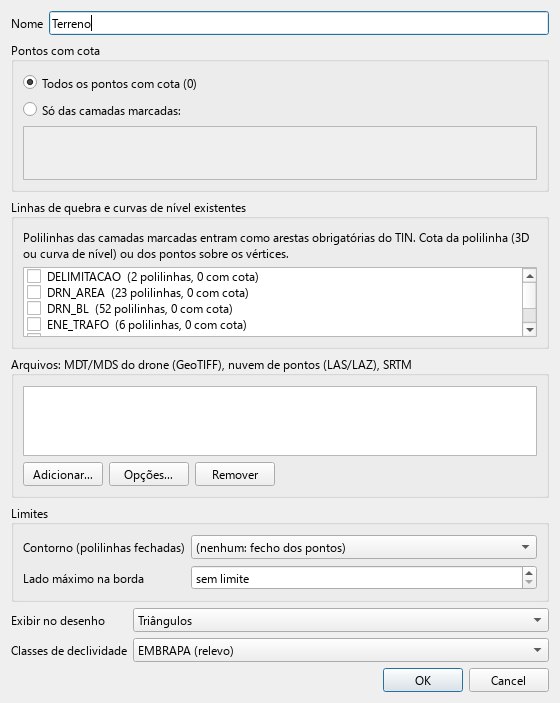
Nova superfície
Análises
- Curvas de nível: equidistância de 1, 2, 3, 5, 10 ou 20 m, com cota nas mestras ou em todas as curvas, e opção de limitar ao polígono da gleba.
- Declividade: áreas por classe (EMBRAPA ou Lei 6.766, com a faixa de 30 %).
- Perfil: perfil longitudinal das superfícies ao longo da polilinha selecionada.
- Volumes: corte e aterro entre superfícies ou contra uma cota de platô. Seções: volumes por seções ao longo de um eixo, com diagrama de Brückner.
- Bacia e Talvegues: bacia de contribuição de um exutório (área, talvegue, tempo de concentração) e a drenagem natural do terreno.
- Importar e Exportar LandXML: troca de superfícies com o Civil 3D e outros programas.
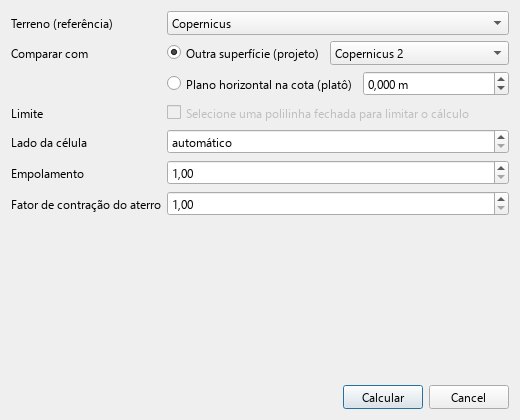
Volumes entre superfícies
DRONE
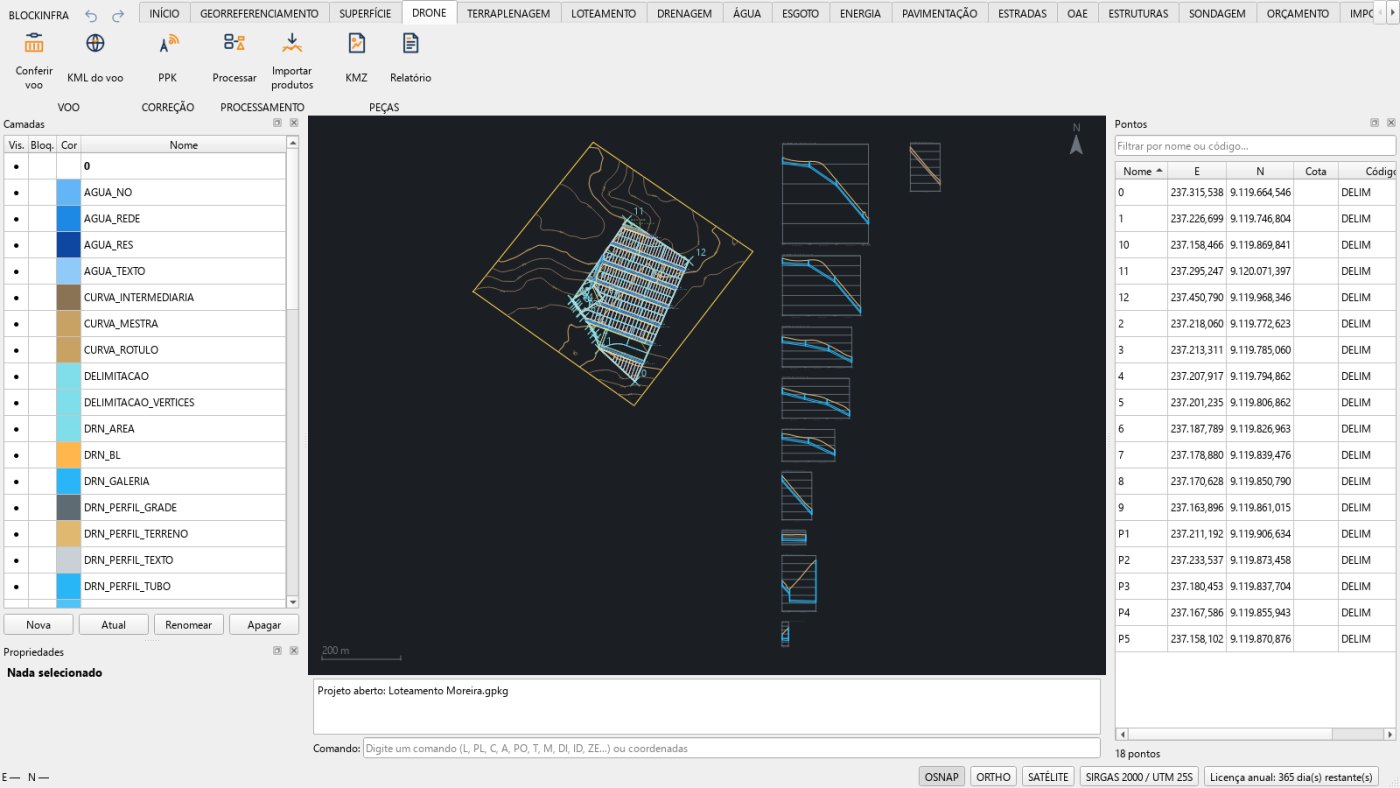
Aba DRONE
Das fotos do drone ao terreno do projeto: confere o voo, corrige a posição das fotos pela RBMC, processa no Agisoft Metashape Professional e traz o MDT já em altitude oficial, com as curvas de nível. Antes de começar, defina o sistema de coordenadas do projeto (SIRGAS 2000 / UTM da zona).
Conferir o voo
- Conferir voo: indique a pasta das fotos (pode ter subpastas, uma por rota). O programa lê o EXIF e o XMP da DJI e, quando existe, o arquivo .MRK de cada voo; desenha o centro de cada foto (camada DRONE_FOTOS) e a área coberta (DRONE_AREA) e informa altura de voo, tamanho do pixel no terreno (GSD), sobreposição estimada, área e a qualidade da posição gravada (RTK fixo, flutuante ou ponto simples). Fotos térmicas e de zoom ficam de fora.
- KML do voo: fotos e área coberta para conferir no Google Earth.
PPK pela RBMC
Quando o voo saiu sem correção RTK (qualidade 16, ponto simples), a posição das fotos tem erro de metros. O PPK corrige com os arquivos que o drone grava em cada voo (.OBS, .NAV e .MRK) e com uma ou duas estações da Rede Brasileira de Monitoramento Contínuo do IBGE, a até uns 100 km. Os arquivos das estações podem ser baixados do IBGE pelo próprio programa ou vir de uma pasta. O cálculo é feito pelo RTKLIB (versão demo5, gratuita, instalada à parte); o resultado é a média de várias soluções, com o deslocamento e a dispersão no registro de comandos.
Processar no Metashape
Processar prepara o roteiro e abre o Metashape Professional minimizado: alinhamento das fotos com as posições (as corrigidas pelo PPK, quando houver), nuvem densa, classificação do solo, MDS, MDT, ortomosaico, nuvem LAS e o relatório do próprio Metashape. O processamento segue sozinho, mesmo com o BLOCKINFRA fechado; o andamento aparece no registro de comandos e na barra de status. Com algumas centenas de fotos, leva de uma a quatro horas na qualidade média.
Produtos
- Importar produtos: passa o MDT e o MDS da altitude elipsoidal para a altitude normal pelo hgeoHNOR2020 do IBGE, cria a superfície "Terreno (drone)" e gera as curvas de nível (0,5, 1 ou 2 m, conforme o relevo).
- KMZ: ortofoto, curvas, área levantada e fotos para o Google Earth.
- Relatório: relatório técnico do levantamento em PDF, no timbrado do escritório, com voo, PPK, processamento, produtos e limitações.
Sem pontos de apoio no terreno, a exatidão absoluta é a da posição das fotos (decímetros com RTK fixo ou PPK). Para projeto executivo, meça pontos de apoio e de checagem em campo. Sobre a água o modelo mostra a lâmina do dia, não o leito.
TERRAPLENAGEM
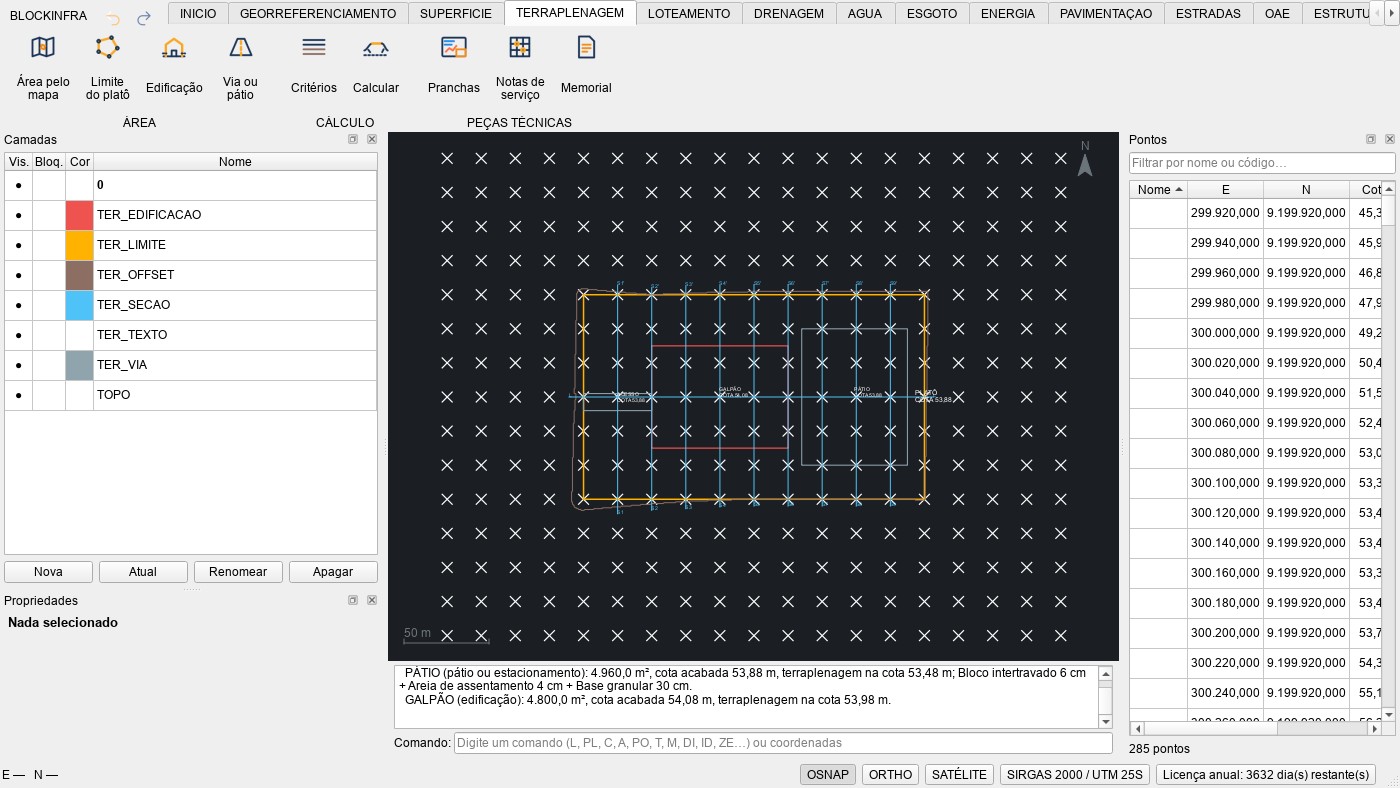
Aba TERRAPLENAGEM
A aba TERRAPLENAGEM projeta o platô de uma edificação ou de um conjunto: acha a cota de implantação, calcula o corte e o aterro com os taludes e entrega as pranchas, as notas de serviço e o memorial. O caminho é este:
- Área pelo mapa: abre o mapa de satélite. Busque o lugar, marque a área e traga para o desenho: ela entra com o terreno e as curvas de nível e já vira o limite do platô. Quem tem levantamento topográfico ou de drone cria a superfície na aba SUPERFÍCIE, desenha o contorno com uma polilinha fechada e usa Limite do platô.
- Dentro do limite, desenhe com polilinhas fechadas o contorno de cada edificação, estrada, acesso, pátio ou calçada.
- Edificação: as polilinhas selecionadas viram edificações. Via ou pátio: viram estrada, acesso, pátio ou calçada, com o pavimento escolhido (CBUQ, TSD, blocos intertravados, paralelepípedo e outros, ou sem pavimento). Cada área pode ter nome e, se for o caso, cota própria.
- Critérios: a superfície do terreno, o critério da cota de implantação, o arranque, os taludes, o empolamento e a contração, o caimento do platô, a malha das notas de serviço, a distância entre as seções e a imagem de fundo das pranchas (satélite ou a ortofoto do drone).
- Calcular: o programa mostra a cota de implantação e os volumes e desenha o off-set dos taludes, as linhas de seção e as cotas.
Como a cota é definida
A cota de implantação é a cota acabada das vias, dos acessos e dos pátios. Há três critérios: compensar o corte com o aterro (o padrão: a cota em que o corte cobre o aterro, contados os taludes e a contração, sem empréstimo nem bota-fora relevantes), a cota média do terreno dentro do limite, ou a cota informada.
O piso das edificações fica acima da cota de implantação pelo arranque, de 20 cm por padrão, para a água de chuva das áreas externas não entrar. A cota de terraplenagem de cada área, que é a que vai para a obra, desconta o que vem por cima: a estrutura do pavimento nas áreas pavimentadas (dimensionada pelo tráfego e pelo CBR informados nos critérios) e o contrapiso com o lastro nas edificações.
Fora do limite, o terreno é concordado por taludes de corte e de aterro até o terreno natural. O platô pode ter caimento, em porcentagem e azimute, para a água escoar; sem caimento o programa avisa.
Platô com muro de arrimo. Quando um muro da aba ESTRUTURAS corre junto do limite do platô (a até 2 m dele), o programa entende que a terra é contida pelo muro: nesse trecho não há talude, o terreno de fora fica como está e o aterro diminui. Basta marcar o muro em cima do limite: a janela já vem pela cota do terrapleno, com a cota do platô, e a terraplenagem é recalculada na hora. Se a cota do platô mudar depois, o muro marcado pela cota acompanha, e o programa avisa para dimensionar os muros de novo. A planta mostra o muro em vermelho, e as notas de serviço e o memorial dizem a extensão contida e o desnível que o muro vence. Muro a mais de 2 m do limite não é considerado, e o cálculo avisa. Pelo critério de compensar, a cota de implantação sobe um pouco, porque o aterro do talude deixa de existir.
Drenagem do platô
Um platô sem caimento empoça. Em Critérios, informe o caimento (1 % é o usual para piso de intertravado; 0,5 % no mínimo) e o azimute, o sentido para onde a água deve correr, e calcule. Depois use Drenagem:
- a água escoa pela superfície até a borda de jusante, onde uma canaleta de concreto a recolhe, com caimento longitudinal próprio e pontos altos (PA) entre as descidas;
- as descidas d'água levam a água ao terreno, junto ao paramento quando há muro de arrimo ou pelo talude, com dissipador de energia na saída;
- a vazão sai pelo método racional (Q = C·i·A), com a equação de chuva do projeto (DRENAGEM ▸ Chuva e critérios) ou, sem ela, a do posto do Atlas Pluviométrico do SGB mais próximo;
- a canaleta é dimensionada por Manning: a menor largura usual (0,30 a 1,00 m) que não fica mais funda que larga, com a folga escolhida.
Na tela, a drenagem aparece em verdadeira grandeza: as faces das paredes da canaleta, cada descida com a largura da DAD e os degraus no talude, a caixa de entrada e a bacia do dissipador (camadas TER_DRENAGEM e TER_DRENAGEM_DETALHE). Depois de configurada, a drenagem é refeita sozinha a cada Calcular: mudou a cota, o caimento ou o limite, a canaleta e as descidas acompanham. Ela entra no orçamento como "Drenagem do platô".
Logo depois do cálculo pela Drenagem, o programa emite sozinho as pranchas da drenagem e o memorial, na pasta do projeto (se o projeto ainda não foi salvo, pergunta onde gravar). As mesmas folhas saem em Peças técnicas ▸ Pranchas drenagem e no fim das Pranchas da terraplenagem:
- planta com o caimento, a canaleta, os pontos altos, as descidas e os quadros de cálculo;
- locação dos dispositivos, com o quadro de coordenadas (vértices da canaleta, pontos altos, entrada e pé de cada descida, centro de cada dissipador) e as cotas do topo e do fundo;
- perfis longitudinais da canaleta, vão a vão: o fundo desce do ponto alto até cada descida com o caimento escolhido e nunca fica com altura menor que a da seção;
- detalhes: seção transversal da canaleta, descida em degraus no talude (ou rente ao muro), dissipador em pedra argamassada e encontro da canaleta com a descida, com os quantitativos de concreto, brita e pedra;
- vistas 3D: o platô com os dispositivos e o conjunto canaleta, descida e dissipador em isométrica.
Os dispositivos seguem o DNIT: concreto fck mínimo de 20 MPa, assentamento sobre o solo apiloado e juntas da canaleta a cada 12 m (normas DNIT 018, 021 e 022/2023-ES); descida em degraus tipo DAD (degraus de 40 cm, paredes de 12 cm, laje de 10 cm, juntas a cada 10 m e dentes de ancoragem a cada 5 m), entrada EDA-02 de ponto baixo e dissipador DEB do tipo que o álbum de projetos-tipo IPR-736 associa à DAD. A DAD é escolhida pela largura da canaleta (no mínimo a DAD 01, de 50 cm). A descida rente ao muro de arrimo não tem tipo no álbum e pede detalhe específico.
Peças técnicas da terraplenagem
- Pranchas (PDF em A1, georreferenciadas com grade UTM, sobre a imagem de satélite ou a ortofoto): planta de terraplenagem com as curvas de nível, as áreas e as cotas; mapa de corte e aterro com a malha das notas de serviço; planta de locação, com os vértices numerados e o quadro de coordenadas, cotas, distâncias e azimutes; e as seções, a longitudinal e as transversais, com o terreno, o projeto e as alturas de corte e de aterro.
- Vista 3D: prancha com duas vistas isométricas do terreno, do platô, das áreas marcadas, dos taludes de corte e de aterro e dos muros de arrimo do projeto. A primeira vista é a do lado dos muros (sem muro, a do lado mais baixo do terreno) e a segunda, a do lado oposto. O muro que contém a borda do platô sobe do pé, no terreno, até a cota do platô. Quando o relevo é suave, a altura é exagerada 2 ou 3 vezes, e a prancha diz. A mesma folha sai no fim das Pranchas. Serve para entender e apresentar a obra: as medidas valem as da planta, da locação e das seções.
- Notas de serviço (PDF no timbrado do escritório, e a planilha Excel junto, com o mesmo nome): os dados gerais e a cota de implantação; as áreas, as cotas e os volumes; o balanço; a locação; os pontos da malha com coordenadas, cota do terreno, cota de projeto e altura de corte ou de aterro; as seções; e os quantitativos (limpeza, escavação, aterro, empréstimo ou bota-fora, regularização, proteção dos taludes e os serviços de pavimentação de cada área). No PDF as seções vêm resumidas a cada poucos metros; a planilha traz todos os pontos.
- Quantitativos (PDF no timbrado e Excel, com o mesmo nome): a memória de cálculo dos quantitativos, base para o orçamento. Um quadro por serviço, com a conta de cada parcela: limpeza, escavação e aterro por local (cada área, a parte livre do platô e os taludes, com a área, a cota e a altura média), empréstimo ou bota-fora com a contração e o empolamento, regularização, proteção dos taludes pela área inclinada e os serviços de pavimentação de cada área; no fim, o resumo.
- Memorial (Word): o critério da cota, os taludes, os volumes, as estruturas de pavimento, os quantitativos e a sequência de execução.
O terreno que vem do mapa é um modelo de satélite com malha de 30 m: serve para estudo e anteprojeto. Para o projeto executivo, use o levantamento topográfico ou o drone. Inclinações dos taludes, empolamento e contração são valores usuais, a confirmar pela sondagem e pelos ensaios. O degrau entre áreas vizinhas dentro do platô é tratado como vertical, e as vias internas ficam no nível do platô; a estrada com greide próprio é projetada na aba ESTRADAS.
LOTEAMENTO
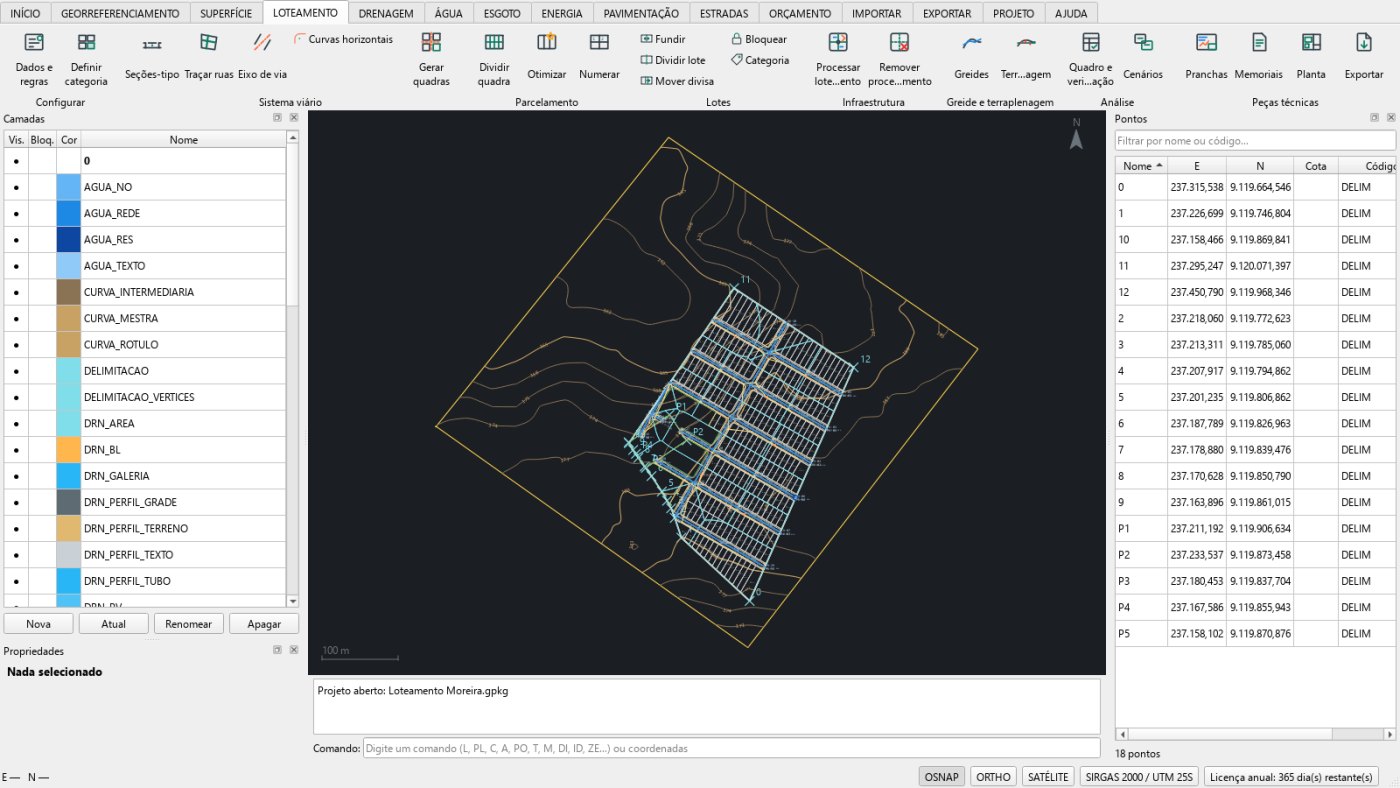
Aba LOTEAMENTO
Dados e regras
Nome do loteamento, município, responsável técnico e as regras urbanísticas: área e testada mínimas do lote, comprimento máximo da quadra, porcentagens mínimas de área verde e institucional, declividade máxima. A verificação usa essas regras.
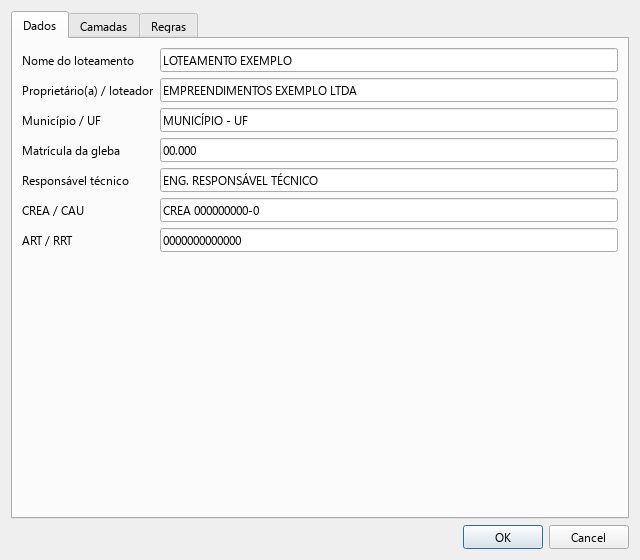
Dados e regras do loteamento
Definir categoria
Diz se as polilinhas selecionadas são gleba, quadra, lote, viário, área verde, institucional, lazer, APP, faixa não edificável ou restrição. Útil para aproveitar um desenho feito em outro programa.
Seções-tipo
Cadastro das seções das vias: pista, ciclovia, estacionamento, canteiro e calçadas de cada lado. O programa já traz seções de 6 a 26 m. A largura mínima de cada tipo de via é a da lei municipal.
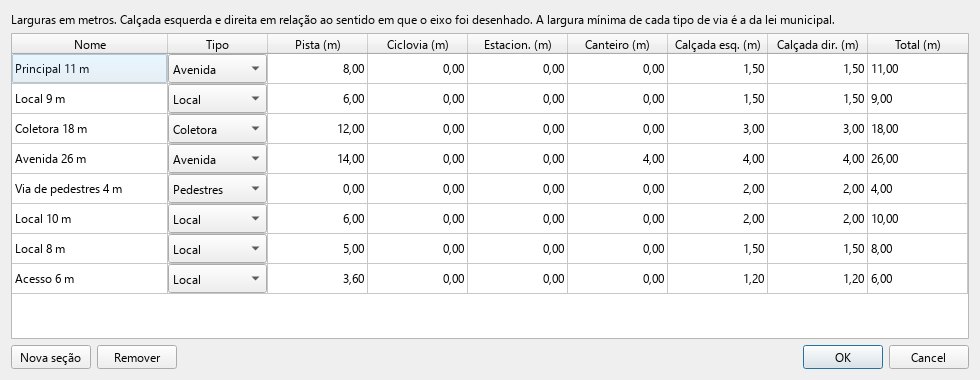
Seções-tipo das vias
Traçar ruas
Gera a malha de ruas que dá mais lotes válidos na gleba:
- Escolha as seções das ruas principais e transversais.
- Informe testada e profundidade do lote e quanto a cabeça de lote (lote de esquina) tem de testada a mais.
- Informe o comprimento máximo da quadra e a porcentagem de áreas públicas.
- Escolha a direção: automática (testa todas), seguindo as curvas de nível ou paralela ao lado maior da gleba.
- Calcular alternativas mostra a tabela com lotes válidos, porcentagem de lotes, viário e áreas públicas. Clique numa linha para ver a prévia.
- Aplicar no desenho grava eixos, quadras, lotes, áreas verdes e a numeração. Sem calcular antes, ele calcula e aplica a melhor.
O comprimento da quadra é calculado para caber um número inteiro de lotes com as duas cabeças maiores, sem retalho. Todas as ruas saem ligadas entre si por dentro da gleba. Áreas públicas que já existem no desenho (por exemplo, a área institucional da creche) contam na reserva, as ruas passam por fora delas e a área verde que falta é doada nos lotes encostados nelas.
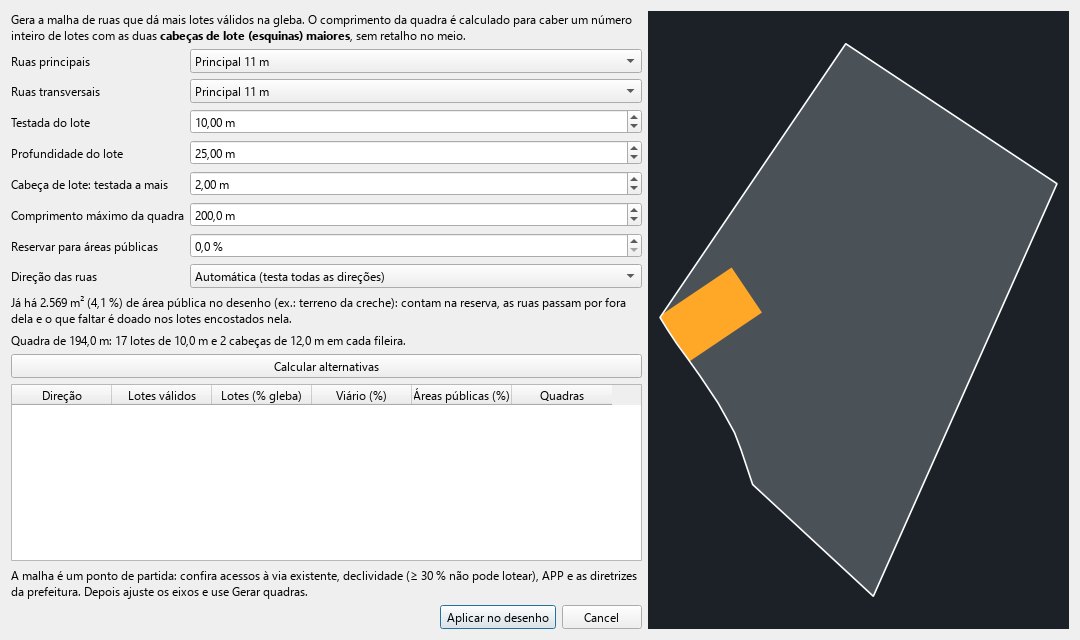
Traçar ruas: parâmetros, alternativas e prévia
A malha é um ponto de partida. Confira acessos à via existente, declividade (acima de 30 % não pode lotear), APP e as diretrizes da prefeitura.
Ajustar o limite da gleba
Depois de traçar as ruas, você pode diminuir ou corrigir o limite do terreno editando o polígono da gleba (mover um vértice, por exemplo). O programa ajusta sozinho:
- as áreas públicas são cortadas no limite novo (as que ficaram fora saem);
- as quadras são refeitas pelas ruas dentro da gleba nova; só as que mudaram são redivididas, com as mesmas opções, e os lotes bloqueados ficam;
- lotes pequenos demais são fundidos e a numeração é refeita.
A edição e o ajuste são um passo só de Desfazer. Redes e greides continuam os do traçado anterior: use Processar loteamento de novo.
Eixo de via, curvas e Gerar quadras
Para traçar à mão: desenhe as polilinhas dos eixos, use Eixo de via para dar nome e seção, Curvas horizontais para concordar os vértices e Gerar quadras para criar faixa viária, leito carroçável, meio-fio e quadras. Mudando um eixo, as quadras se refazem.
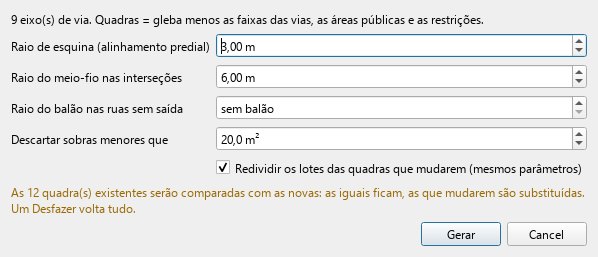
Gerar quadras
Parcelamento e lotes
- Dividir quadra: por frente ou por área, com uma ou duas fileiras.
- Otimizar: testa arranjos e frentes e propõe a divisão com mais lotes dentro das regras.
- Numerar: numera quadras e lotes e escreve número e área.
- Fundir, Dividir lote, Mover divisa, Bloquear, Categoria: ajustes lote a lote. Lotes bloqueados não mudam nas redivisões.
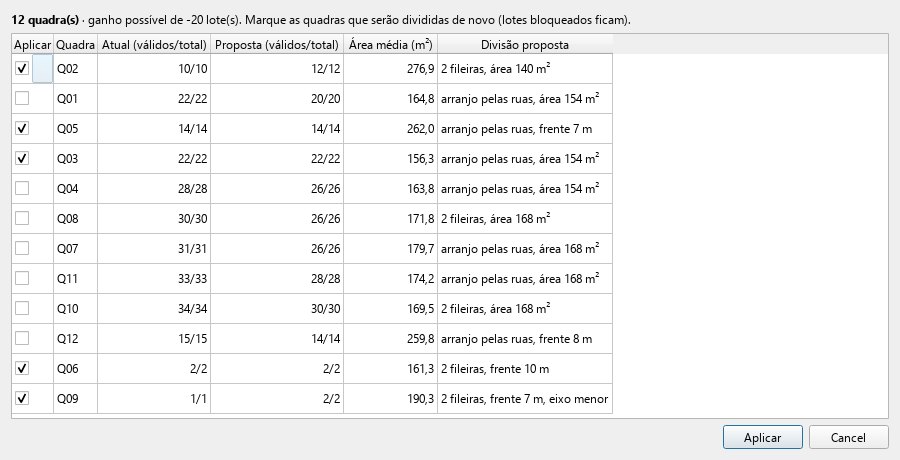
Otimizar a divisão das quadras
Processar loteamento
Com o parcelamento pronto (gleba, ruas e lotes) e o terreno natural no projeto, Processar loteamento executa todas as fases da infraestrutura, na ordem da obra:
- greides das vias;
- terraplenagem (vias e platôs dos lotes);
- drenagem pluvial: rede, dimensionamento e bocas de lobo;
- esgoto sanitário: rede e dimensionamento;
- rede de água: rede em malha e dimensionamento;
- energia e iluminação pública;
- pavimentação.
As redes usam as cotas das ruas acabadas (superfície projetada). Sem equação de chuva, a drenagem usa a do Atlas do SGB mais próxima e avisa. No fim aparece o resumo de cada fase com os avisos. Remover processamento apaga redes, energia, greides e a superfície projetada e mantém o parcelamento e o terreno.
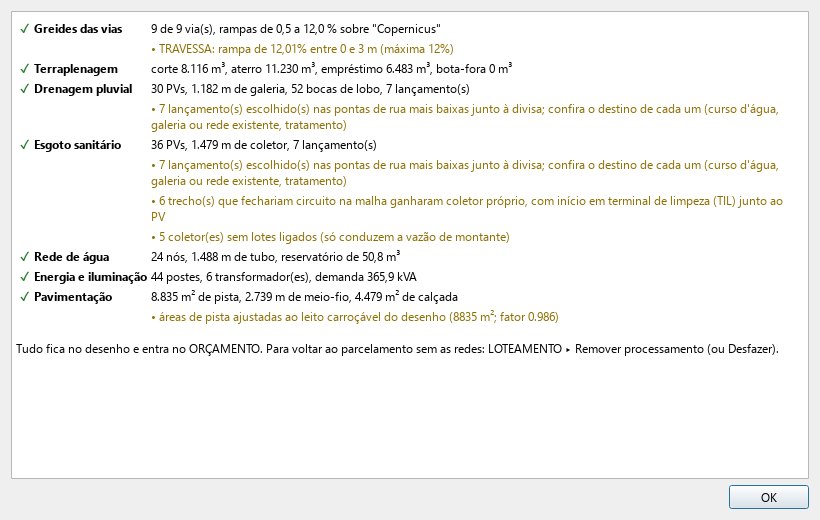
Resumo do processamento
Greides e terraplenagem
- Greides: sugestão otimizada do greide de cada via (rampas mínima e máxima, parâmetro K das curvas verticais), com edição dos PVIs. As vias que se cruzam ficam amarradas na mesma cota.
- Terraplenagem: volumes de corte e aterro das vias e dos platôs, empolamento e contração, Brückner, distância média de transporte e mapa de corte e aterro.
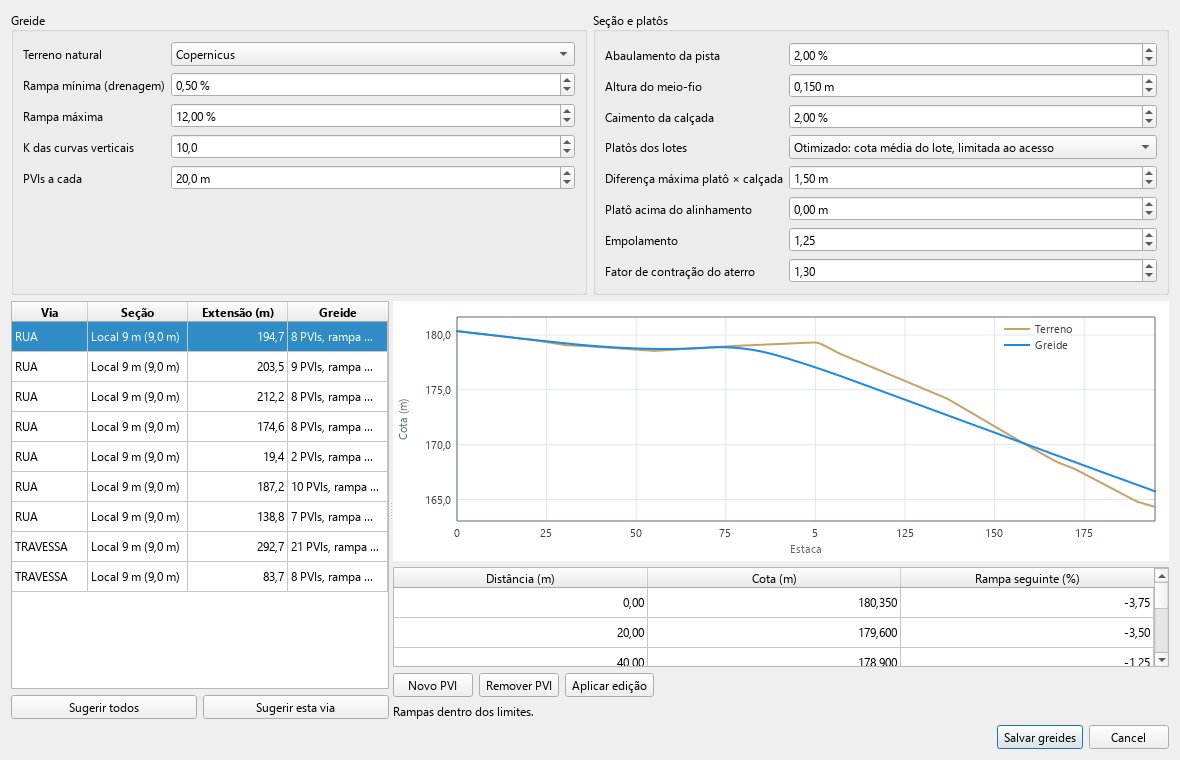
Greides das vias
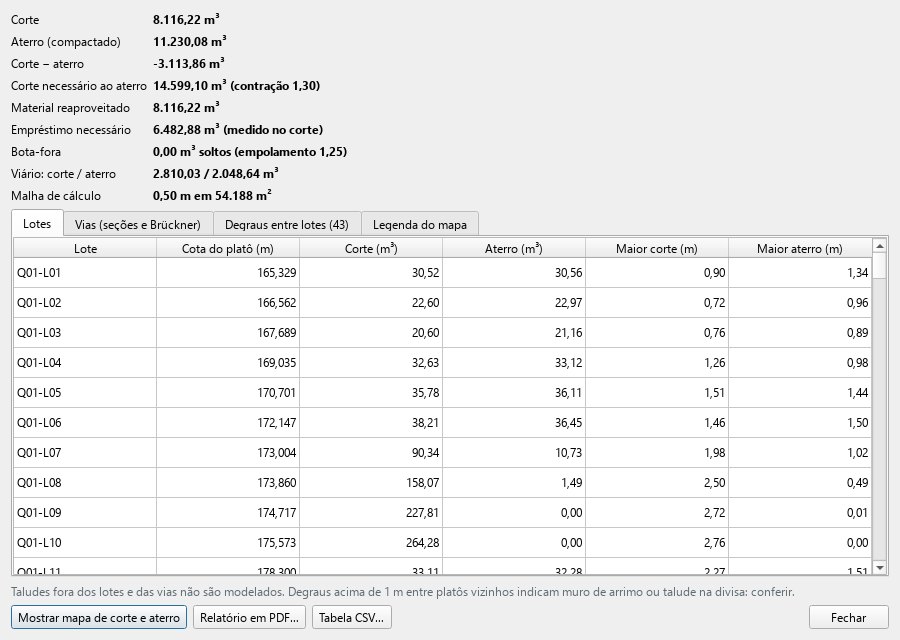
Terraplenagem
Pranchas
Pranchas gera o conjunto de desenhos do projeto num PDF vetorial, com folhas de A0 a A3 (NBR 10068), carimbo com o timbrado do escritório e as folhas numeradas (01/NN):
- Localização e situação: a planta de situação sobre a imagem de satélite ou a ortofoto do drone (GeoTIFF), com a grade UTM georreferenciada e os valores de E e N na moldura, vértices numerados, norte e escala gráfica; a planta de localização do entorno; o quadro de coordenadas da gleba (E, N, distância e azimute), área, perímetro e as notas do sistema de referência.
- Urbanística: a planta de parcelamento com quadro de áreas e quadras.
- Redes em planta: drenagem, esgoto e água sobre o parcelamento, com o nome e as cotas dos PVs, extensão, declividade e diâmetro de cada trecho, sentido do escoamento, bocas de lobo, lançamentos, quadro-resumo e notas. Nas plantas de drenagem e de esgoto, cada poço de visita leva uma bandeira com a profundidade, a cota da tampa em cima e a cota do fundo embaixo; cada trecho leva a extensão de um lado do traço e o diâmetro com a declividade do outro; o PV com tubo de queda aparece com o miolo cheio e a altura da queda ao lado do nome (TQ).
- Perfis longitudinais no padrão ABNT/DNIT: escala horizontal 1:1000 e vertical 1:100, estacas a cada 20 m, terreno, geratrizes do tubo, PVs e a faixa de dados (PV, estaca, cotas do terreno e do fundo, profundidade, extensão, declividade e diâmetro).
- Detalhes de execução: seção-tipo das vias com as camadas do pavimento dimensionado, vala e reaterro, poço de visita, boca de lobo com o rebaixo, meio-fio e sarjeta e as ligações prediais.
- Poços de visita da drenagem, numa folha: o corte dos poços pela dimensão interna (até três tamanhos, e o poço com chaminé quando há poços fundos), a relação de todos os poços com a cota da tampa, a cota do fundo, a profundidade e o maior diâmetro que chega, e o quadro com a quantidade de cada tamanho. A dimensão interna sai do maior diâmetro que chega ao poço mais 0,80 m, com o mínimo de 1,20 m. É uma regra de detalhe-tipo, escrita na própria folha: confira com o caderno de encargos do órgão.
- Poços de visita do esgoto, em duas folhas. A primeira traz os cortes dos três tipos de poço pela profundidade (P1 até 2,50 m, P2 até 4,50 m e P3 acima disso), as tabelas de uso e o quadro dos poços do projeto, que conta quantos há de cada tipo. A segunda traz os poços com tubo de queda e a concordância das calhas em planta. São detalhes-tipo: confira as medidas com o caderno da concessionária.
- Elevatórias e tratamento do esgoto: o detalhamento das unidades que o esgoto gerou. Uma folha com o detalhe-tipo das estações elevatórias e o quadro de todas elas, uma folha por estação de tratamento (fluxograma, arranjo e corte) e, quando o tratamento tem lagoas, mais duas folhas, com a planta baixa e os cortes. Essas folhas saem no mesmo formato do conjunto: quando o conjunto é maior que o formato em que o detalhe foi desenhado, o desenho é ampliado para ocupar a folha, a escala indicada é a real e a moldura e o carimbo ficam no tamanho normal.
- Vistas 3D: os isométricos de cada rede (drenagem, esgoto e água), com diâmetros, comprimentos, cotas e lista de materiais, e os detalhes em 3D da elevatória e do reservatório de água. São as mesmas folhas de EXPORTAR ▸ Isométricos, agora numeradas junto com o conjunto.
Os perfis da drenagem e do esgoto dividem as mesmas folhas: a segunda rede continua onde a primeira parou, e cada perfil traz o nome da sua rede.
Quando uma rede está desenhada mas o cálculo dela não fecha (drenagem sem a equação de chuva, rede de água com ruas soltas), ela não entra nas pranchas. O programa avisa ao terminar, dizendo qual rede ficou de fora e por quê, e registra o mesmo aviso na linha de comando.
Processe o loteamento antes, para as redes e os perfis entrarem no conjunto.
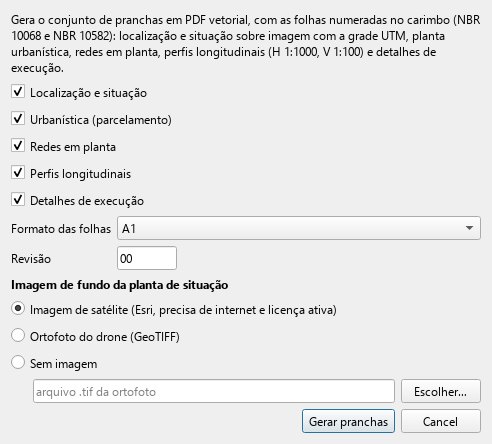
Pranchas: folhas, formato e imagem de fundo
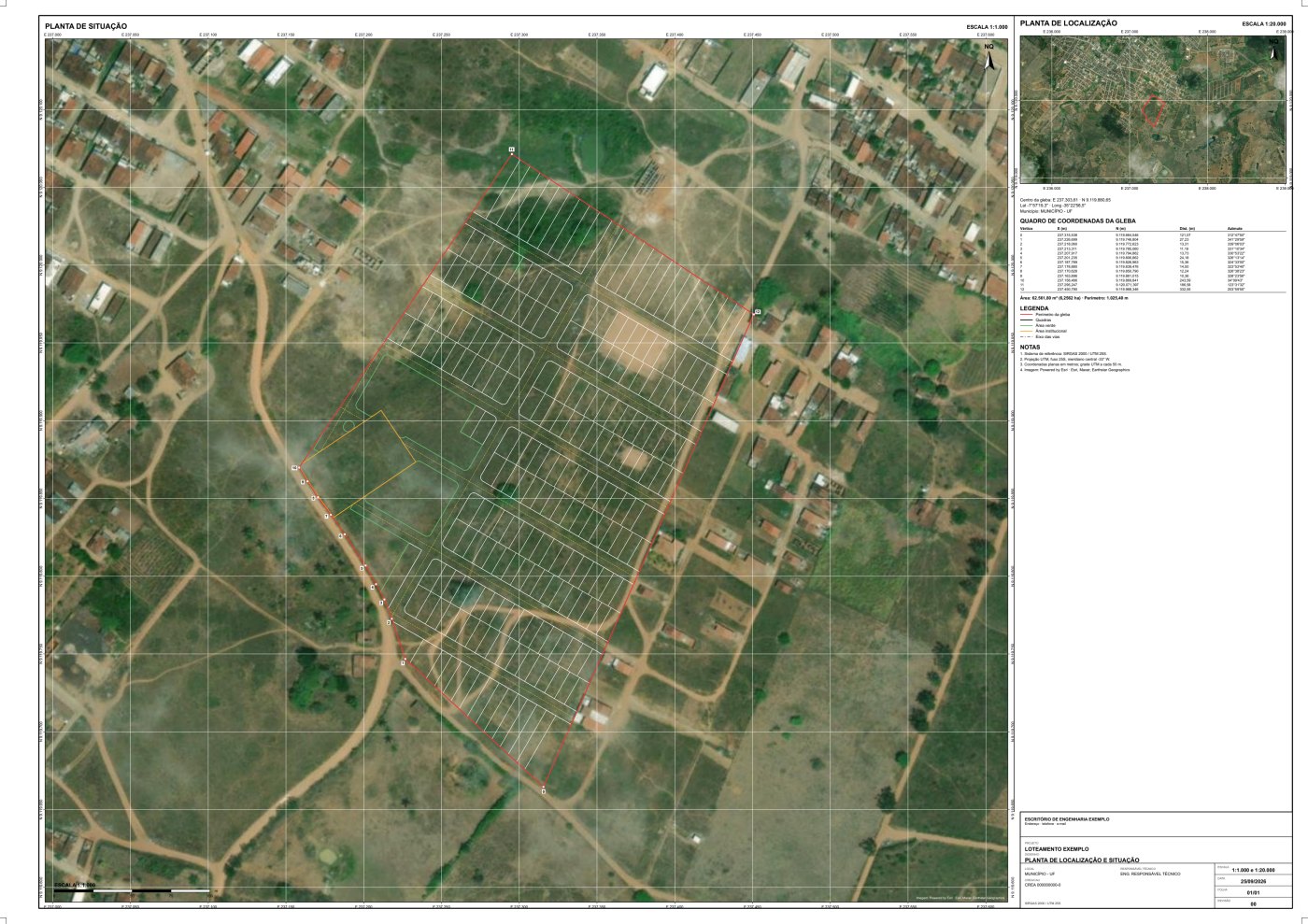
Exemplo: prancha de localização e situação (A1)
Análise e peças técnicas
- Quadro e verificação: quadro de áreas (lotes, viário, verdes, institucional) e verificação das regras lote a lote, com ida ao lote no desenho.
- Cenários: salva, alterna e compara alternativas de projeto.
- Memoriais: memorial descritivo dos lotes selecionados ou de todos.
- Planta: planta de parcelamento em PDF (A4 a A0) com quadro de áreas e carimbo.
- Exportar: KMZ/KML, GeoJSON, shapefile, GeoPackage (todas as camadas num arquivo só, no sistema do projeto), planilha XLSX e relatório Word.
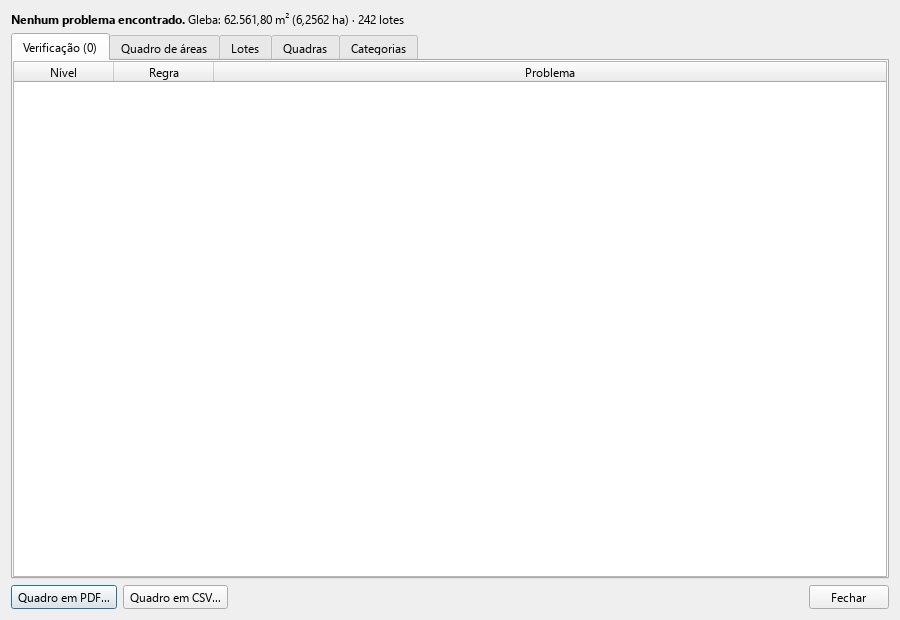
Quadro e verificação
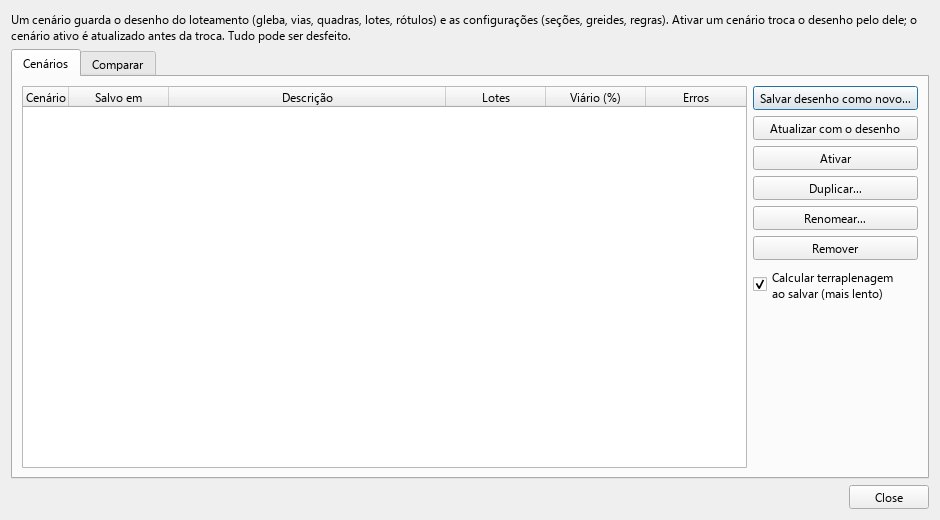
Cenários
DRENAGEM
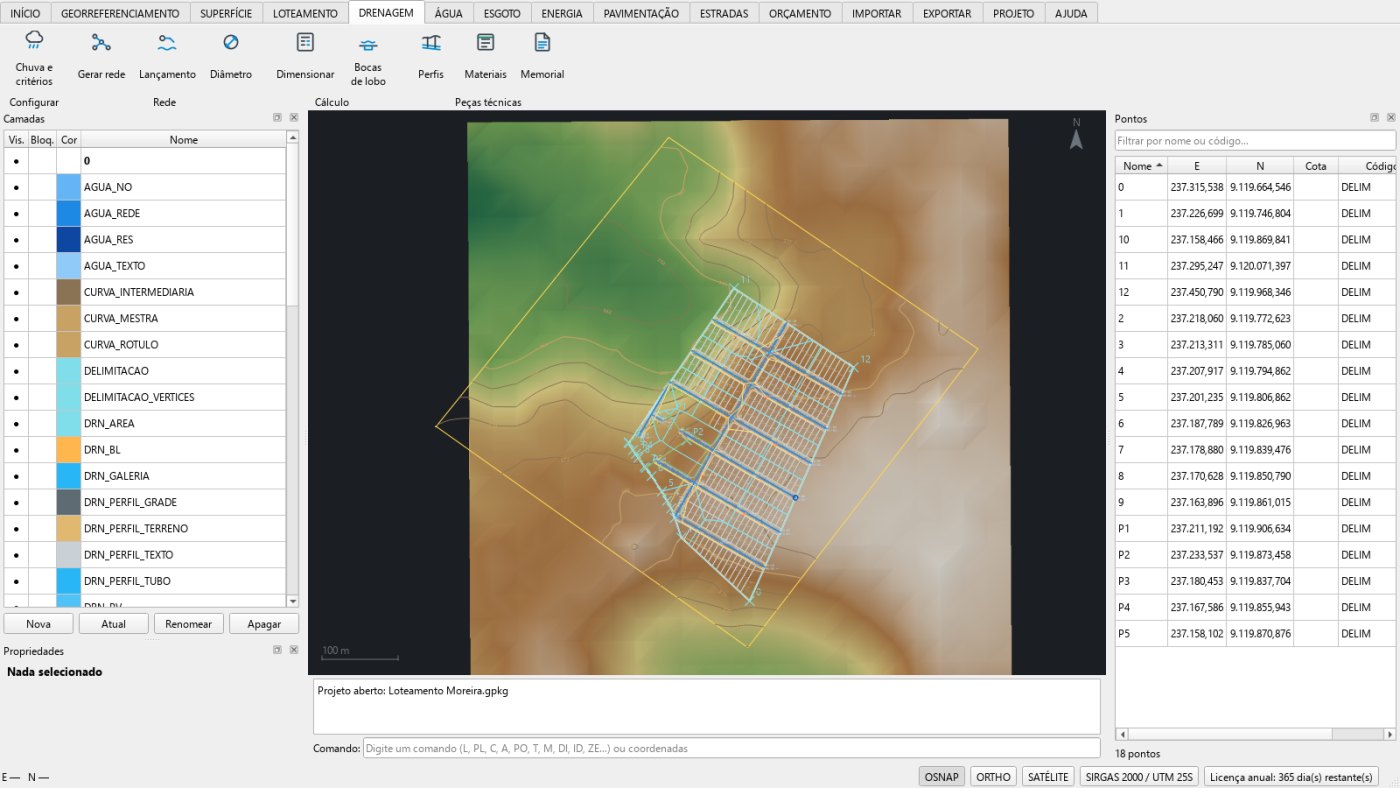
Aba DRENAGEM
- Chuva e critérios: equação de chuva (IDF) do local. Escolha uma estação do Atlas Pluviométrico do SGB (a mais próxima aparece primeiro) ou Calcular pela ANA, que baixa a série diária de um posto, ajusta Gumbel ou GEV e desagrega para chuvas curtas. Defina período de retorno, tempo de concentração inicial, coeficientes de escoamento, sarjetas (lâmina máxima, declividade transversal) e bocas de lobo (tipo, abertura, rebaixo junto à boca e eficiência).
- Gerar rede: PVs e galerias pelas ruas, com um lançamento em cada ponto baixo da divisa ou fim de rua. Selecione antes um ponto para fixar o lançamento.
- Lançamento e Diâmetro: marcam um PV como saída e impõem ou liberam o diâmetro de galerias.
- Dimensionar: método racional e Manning, com vazões, diâmetros, declividades, cotas e planilha. Se algum problema de implantação impedir o cálculo (PV fora da superfície do terreno, dois lançamentos na mesma rede, circuito fechado), abre um diálogo com as correções propostas já marcadas: usar outra superfície que cubra os PVs, estender a superfície até eles com a cota do ponto mais próximo, retirar os PVs de fora, deixar só o lançamento mais baixo ou abrir o circuito. Clique em Aplicar as marcadas e o cálculo é refeito (tudo num só Desfazer). O mesmo vale para o esgoto e para as pranchas, os perfis e os memoriais, que calculam a rede antes de sair.
- Bocas de lobo: verifica as sarjetas (Izzard, fator de redução DAEE/CETESB) e posiciona bocas e ramais.
- Simular no SWMM: roda a rede dimensionada no motor do SWMM 5 da EPA, o programa gratuito de simulação de drenagem urbana, sem sair do BLOCKINFRA. O programa pede o tempo de retorno da chuva: o do projeto confere o dimensionamento, e um maior mostra a folga da rede. O resultado lista, galeria por galeria, a vazão simulada ao lado da do método racional, a velocidade e a lâmina máximas, e destaca as galerias que entram em carga e os poços que extravasam, com o volume. O SWMM precisa estar instalado no computador (a versão da EPA ou a versão em português); se o programa não o encontrar, pede que você indique o arquivo swmm5.exe ou runswmm.exe. A parcela impermeável, a infiltração e a largura de escoamento entram como premissas, listadas na aba Premissas e avisos do resultado.
- Perfis, Materiais e Memorial: perfis de cada ramo (no desenho e em PDF), lista de materiais e memorial em Word.
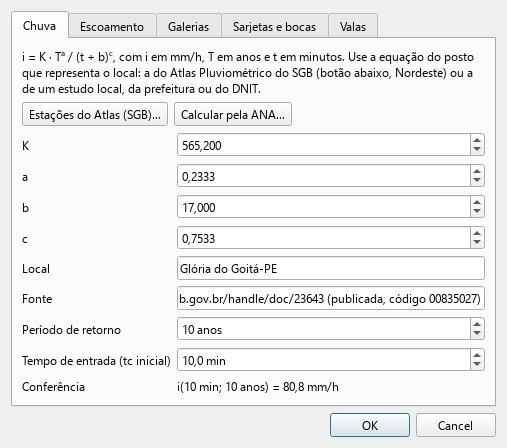
Chuva e critérios
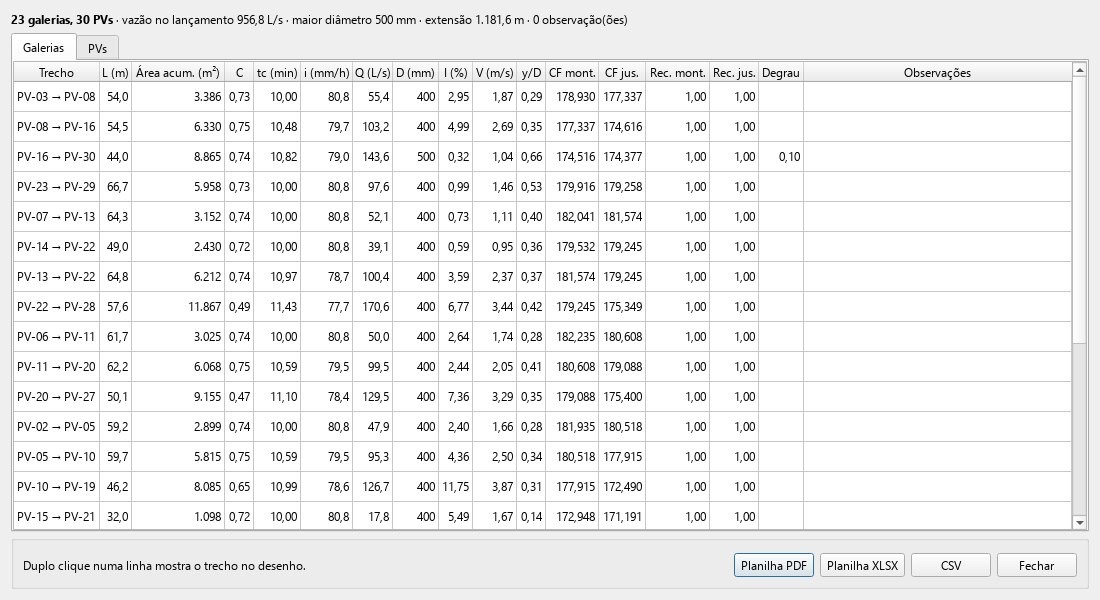
Resultado do dimensionamento
ÁGUA
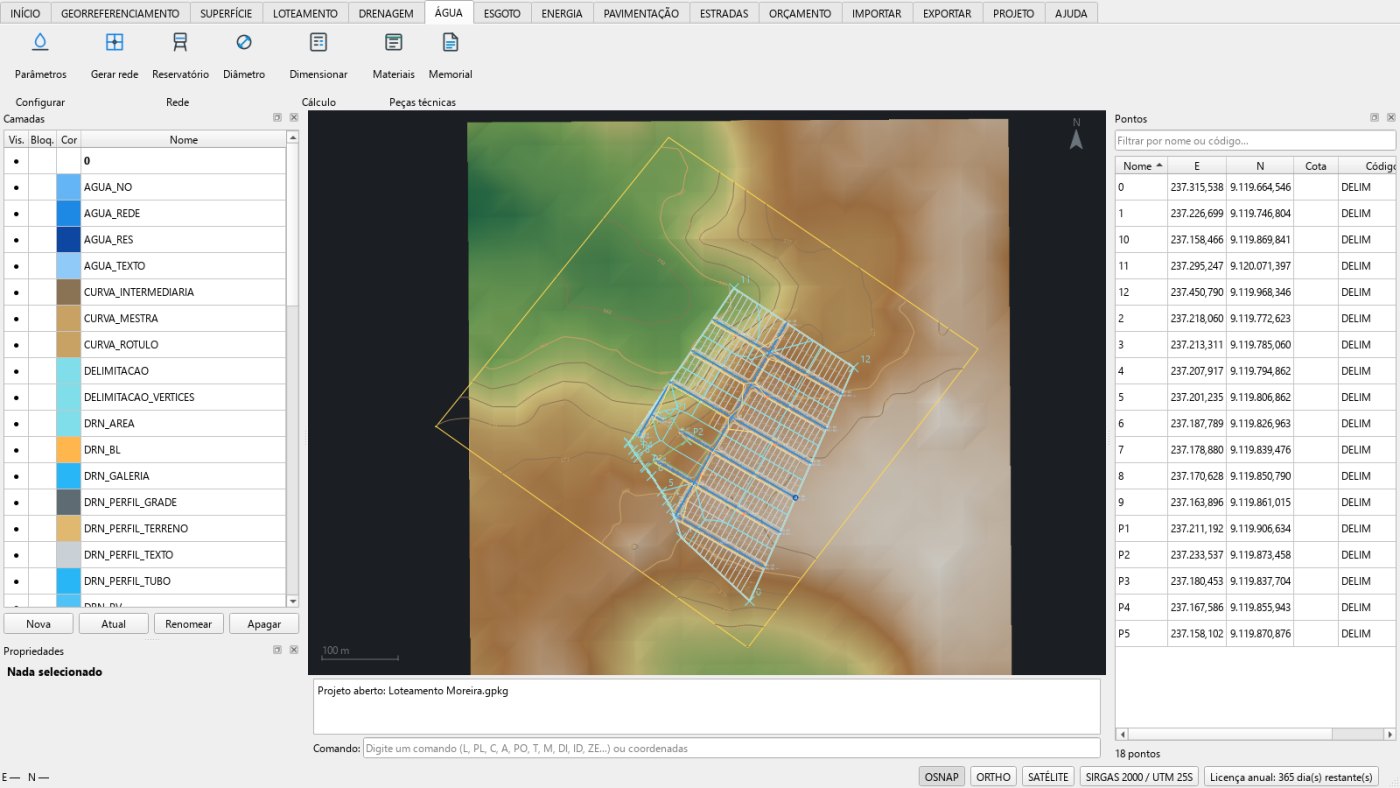
Aba ÁGUA
- Parâmetros: consumo per capita, habitantes por lote, coeficientes do dia e da hora de maior consumo, pressões mínima e máxima, velocidade máxima, perda de carga máxima por quilômetro (zero deixa sem limite) e diâmetros comerciais (NBR 12218).
- Gerar rede: rede em malha em todas as ruas; selecione um ponto para o reservatório, ou o programa usa o ponto mais alto da divisa.
- Reservatório e Diâmetro: mudam o nó de carga fixa e impõem diâmetros.
- Dimensionar: cálculo da malha por Newton-Raphson (Hazen-Williams), pressões nos nós e diâmetros.
- Materiais e Memorial: tubos, conexões, registros, ligações prediais, vala e reservatório.
- Exportar: grava a rede dimensionada para o EPANET (.inp, com cotas, demandas da hora de maior consumo, reservatório, diâmetros e C de Hazen-Williams), para o Google Earth (.kmz, com DN, vazão, velocidade e pressões) ou em shapefile e GeoPackage (tubos e nós, no sistema do projeto). O diâmetro do .inp é o nominal: para conferência fina no EPANET, troque pelo interno do tubo especificado.
Peças e hidrantes. Ao dimensionar, a rede de água ganha na camada AGUA_PECAS as peças nas posições reais: cap nas pontas, curva acima de 10°, redução, tê e cruzeta, registro de gaveta em cada derivação (a 1 m do nó), descarga nos pontos baixos e hidrantes de coluna. Os hidrantes cobrem todos os nós com o raio de ação dos Parâmetros (300 m, com rede de pelo menos DN 150, das notas técnicas de hidrante urbano dos Corpos de Bombeiros): confira a norma do Corpo de Bombeiros da Paraíba e a vazão de incêndio, que o cálculo não inclui. As mesmas peças vão para a lista de materiais.
Entrega para a COMPESA. O perfil COMPESA segue as normas de 2024: lâmina de até 75 % verificada com n = 0,013 para qualquer material, declividade nunca menor que 1 m/km (os dois campos estão na aba Coletores), K1 1,2 e K2 1,5, e, na água, pressões de 10 a 40 mca e C = 150 para o PEAD. O cálculo avisa quando o per capita fica abaixo do mínimo da GPE-NI-011 (120, 150 ou 170 L/hab·dia, conforme a população de fim de plano). Com o perfil COMPESA, a planilha XLSX da rede de esgoto ganha a aba Planilha COMPESA, no modelo do Anexo XV da GPE-NI-003. O Exportar do esgoto grava também o modelo hidráulico no formato do SWMM (.inp), que a COMPESA pede junto com o cálculo, como o EPANET na água. O estudo de transientes das elevatórias e as especificações técnicas de materiais continuam por conta do projetista.
Especificações técnicas. O botão Especificações (grupo Concessionária, nas abas ÁGUA e ESGOTO) gera o caderno de especificações técnicas de materiais e equipamentos em Word e PDF, que a COMPESA exige na análise de projeto: uma ficha por família de material (tubos, poços de visita, tampões, ligações, conexões, registros, hidrantes, valas, reservatório e, se houver, os equipamentos das elevatórias), com descrição, normas de referência, requisitos, recebimento e as quantidades da lista de materiais. Com o perfil COMPESA entram também as normas técnicas de materiais dela (NTC) e os requisitos das GPE-NI; nas demais concessionárias, só as normas da ABNT. Confira cada referência na revisão vigente antes da entrega.
Entrega para a CAGEPA. O botão GDB CAGEPA (abas ÁGUA e ESGOTO) grava as redes dimensionadas no geodatabase do modelo oficial de cadastro técnico da CAGEPA (IN.UIP 01.2023), que a companhia exige na Análise de Projeto: redes, conexões, caps, registros, descargas, hidrantes e reservatório na água; coletores, PVs e elevatórias no esgoto, com cotas, profundidades e as linhas no sentido do escoamento. O arquivo .zip traz os GDBs e o projeto QGIS do modelo. Na primeira vez o programa pede para baixar o modelo da zona (24 ou 25, conforme o fuso do projeto) do endereço indicado no site da CAGEPA. A gravação usa o GDAL do QGIS, que precisa estar instalado (a CAGEPA indica o QGIS 3.34 para editar o cadastro). Para o DWG, o Exportar DXF oferece DWG do AutoCAD 2013 e o Todas as pranchas grava também o DWG 2013 de cada conjunto. Os memoriais de água e de esgoto abrem com a contracapa de identificação (empreendimento, proprietário, projetista, registro e ART), como pede a CAGEPA.
Critérios da concessionária (água). No alto dos Parâmetros, escolha o perfil e clique em Aplicar valores do perfil. Há perfis da NBR 12218, CAGEPA, COMPESA, COPASA, SANEPAR, CASAN, CORSAN, Águas Cuiabá e CESAN, com pressões mínima e máxima, DN mínimo, perda de carga máxima, material, recobrimento e reservação. A aba Concessionária traz o recobrimento no passeio, o material (PEAD na CASAN, COMPESA e Águas Cuiabá), a rede dupla, a velocidade máxima de 0,6 + 1,5·D (CORSAN) e a reservação: 1/3 do dia de maior consumo pela NBR 12217, ou 1/3 no apoiado e mais 1/6 no elevado (COPASA). Com rede dupla marcada (COMPESA e CASAN já vêm com ela), o Gerar rede lança uma rede em cada passeio, ligadas por travessias nos cruzamentos e nas pontas de rua, e o cálculo trata as duas como uma malha só; cada lote liga no tubo do seu lado.
Cidade inteira. Num projeto com a base do município (aba ESGOTO ▸ cidade inteira), o Gerar rede lança a rede de água sobre as ruas atendidas, com o reservatório no ponto mais alto, e a demanda de cada tubo vem da população das ruas, a mesma do esgoto, sem precisar de lotes. Ruas que o mapa traz soltas das demais são ligadas à rede por tubos em linha reta, e o programa avisa quantas foram: confira o traçado desses tubos.
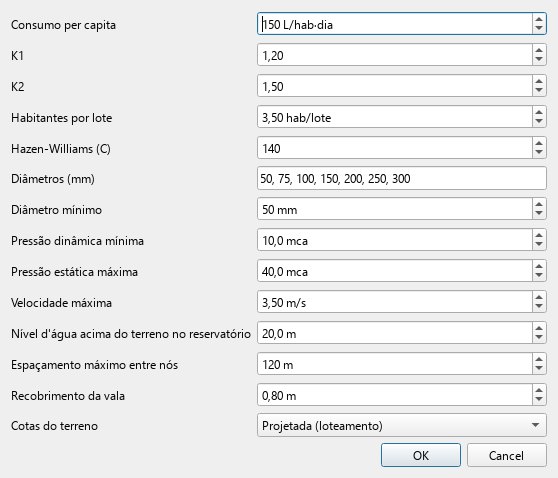
Parâmetros da rede de água
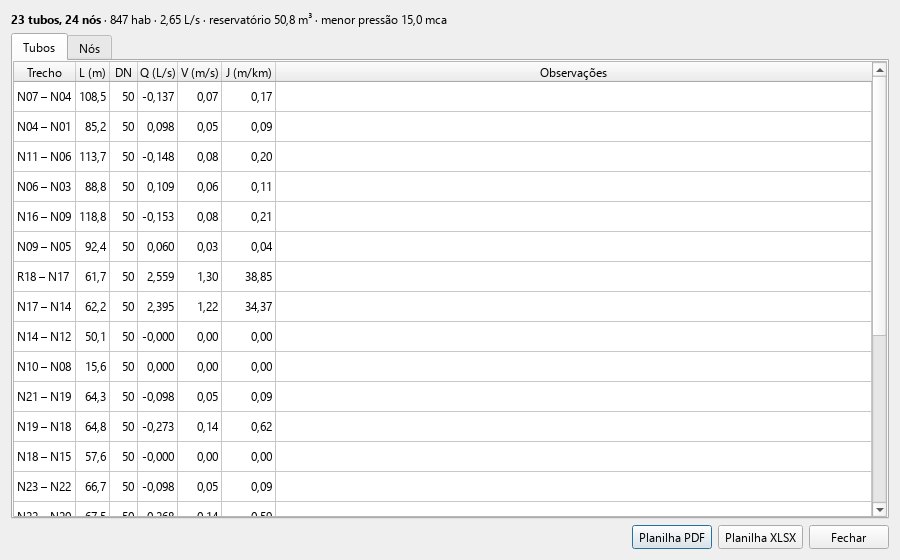
Resultado da rede de água
ESGOTO
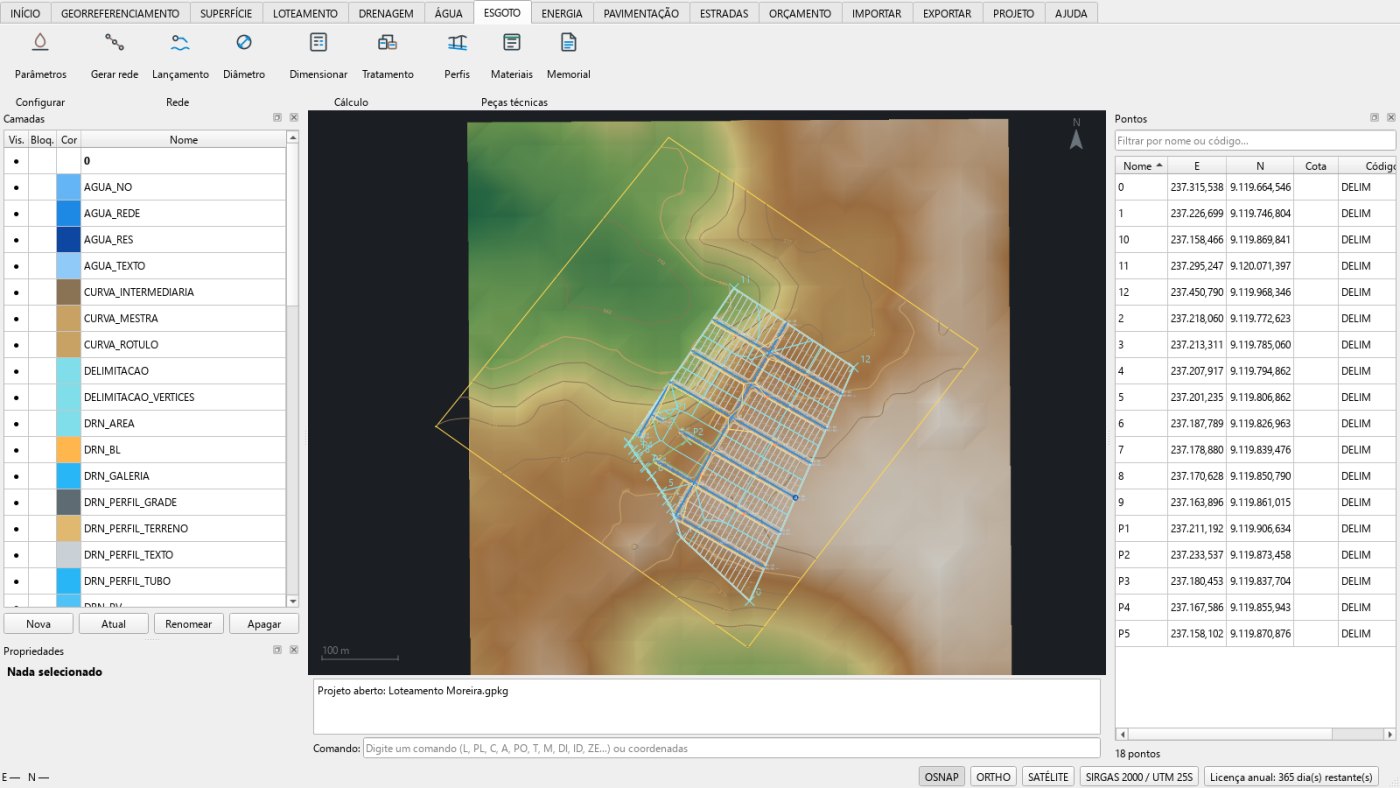
Aba ESGOTO
- Parâmetros: contribuição, população, coeficiente de retorno, critérios da NBR 9649 (tensão trativa, lâmina máxima, recobrimento) e a opção vários lançamentos, uma bacia por ponto baixo, com elevatória onde precisar.
- Gerar rede: coletores em todas as ruas. Trechos que fechariam um circuito da malha ganham coletor próprio a partir de um terminal de limpeza (TIL). Com um lançamento só, o programa avisa quando a rede atravessa um espigão.
- Dimensionar: vazões de início e fim de plano, diâmetros, declividades, tensão trativa e planilha.
- Tratamento: dimensiona e compara dez soluções (NBR 17076:2024, NBR 12209 e bibliografia técnica): tanque séptico com filtro anaeróbio, UASB, lagoa facultativa, sistema australiano, UASB com lagoa de polimento, UASB com filtro biológico percolador e decantador, UASB com filtro aerado submerso e decantador, UASB com filtro anaeróbio, UASB com wetland construído de fluxo subsuperficial e lagoa facultativa com três lagoas de maturação (esta estima também a E. coli no efluente). A recomendação é a de menor área entre as que atendem ao padrão de lançamento; o filtro aerado, que gasta energia com sopradores, só é recomendado quando nenhuma solução sem aeração atende. Os parâmetros dos pós-tratamentos (carga orgânica, taxas, remoção adotada) são de referência da bibliografia (PROSAB, von Sperling, Reed, Kadlec e Knight, Marais) e aparecem na memória de cálculo para conferência. Com Módulos padrão de ETE da COMPESA marcado na aba Tratamento (o perfil COMPESA já marca), o programa dimensiona também os sete módulos da norma GPE-NI-001-02: 01A (UASB, filtro percolador, decantador e desinfecção), 01B (UASB, filtro aerado submerso, decantador e desinfecção), 01C (UASB e lagoas facultativa e de maturação), 01D (UASB e lodos ativados), 02 (lagoas anaeróbia, facultativa e de maturação), 03 (aeração prolongada) e 04 (tanque séptico e filtro, até 300 hab), e recomenda um deles. Valem os critérios da norma: UASB com TDH mínimo pela temperatura, altura útil de 4 a 6 m e no máximo 65 % de remoção de DBO; dois módulos no mínimo; filtro percolador com a carga que leva aos 90 % (até 1,2 kg DBO/m³·d); decantador a 24 m³/m²·d; facultativa com 15 a 45 dias; tanque de contato com 30 min. Onde a norma não dá o valor (eficiência e decantador do 01D, TDH adotados dentro das faixas, aeração dos lodos ativados), a memória diz o que foi adotado. O tanque séptico e o filtro anaeróbio de fluxo ascendente seguem a NBR 17076:2024, que substituiu a NBR 7229 e a NBR 13969. A norma vale até 12.000 L/d e 3,8 kg DBO/d por sistema, o que dá cerca de 70 habitantes: acima disso, o programa divide em módulos paralelos e avisa, porque um sistema único passa a ser da NBR 12209 (UASB ou lagoas). A memória traz as medidas mínimas (largura do tanque de 0,80 m, relação de 2:1 a 4:1, leito do filtro de 1,20 m sobre fundo falso), as distâncias mínimas (1,5 m de divisas e construções, 3,0 m da rede de água e de árvores, 15 m de poços e corpos d'água) e, para a disposição no solo, sumidouros de 1,0 m de diâmetro ou valas sempre em revezamento, com o fundo a 1,5 m do lençol freático. Estes valores vêm de fontes que resumem a norma: confira no texto da NBR 17076 antes de emitir o projeto.
- Perfis, Materiais e Memorial.
- Exportar: grava a rede dimensionada em GeoPackage ou shapefile (coletores com DN, declividade, vazão final, lâmina, tensão trativa e profundidades; PVs com tipo, cotas e profundidade), no sistema do projeto, ou em KMZ para o Google Earth.
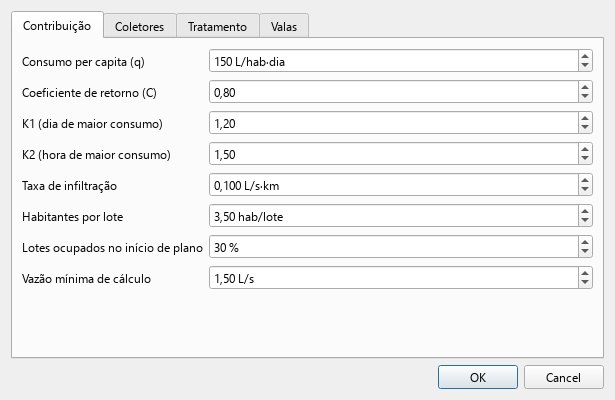
Parâmetros do esgoto
Critérios da concessionária. No alto dos Parâmetros, escolha a concessionária e clique em Aplicar valores do perfil: a janela é preenchida com os critérios dela, e a janela mostra de onde vem cada conjunto de valores. Há perfis da NBR 9649, da CAGEPA (Paraíba), COMPESA (Pernambuco), SABESP (São Paulo), COPASA (Minas Gerais), SANEPAR (Paraná), CASAN (Santa Catarina), CORSAN (Rio Grande do Sul), SANEAGO (Goiás), CAESB (Distrito Federal) e Águas Cuiabá (Mato Grosso). Valores que a companhia não publica vêm da NBR e estão marcados: a janela mostra a fonte e o que conferir na carta de viabilidade. Na aba Coletores, Rede dupla (já marcada nos perfis da SANEPAR, CASAN e SANEAGO) faz o Gerar rede lançar um coletor em cada passeio, com o mesmo sentido de escoamento; no lançamento, o coletor do outro lado atravessa a rua até o PV final. Sem afastamento configurado, os dois lados ficam a 3,0 m do eixo. Nos cruzamentos, o coletor de um lado pode passar sobre o do outro: confira as interferências no perfil. A rede dupla vale também na cidade inteira (água e esgoto): nas bacias com elevatória, o coletor do outro lado atravessa a rua até a elevatória. Ali as redes saem do eixo das ruas: use o afastamento dos Parâmetros para a distância de cada lado (de 3 a 4 m costuma cair no passeio).
- COMPESA (diretrizes GPE-NI-003, 010 e 001): tubos de PVC com tensão trativa de 0,6 Pa e n = 0,010, DN 150, recobrimento de 0,90 m na via e 0,65 m no passeio, PVs a até 80 m, aviso de rede auxiliar acima de 3,50 m de profundidade ou DN 400, TIL no lugar do PV até 3,0 m com até 3 entradas e degrau menor que 0,58 m, TL nas cabeceiras e ETE com remoção mínima de 90 % de DBO. Per capita e K1/K2 vêm de normas da COMPESA que não são públicas: use os da carta de viabilidade.
- CAGEPA: a companhia não publica norma de projeto e manda os critérios no AVTO de cada empreendimento. O perfil usa os valores de projeto aprovado no estado (150 L/hab·dia, DN 150, 1,0 Pa, 0,95 m de recobrimento no eixo da via, PVs a até 100 m e tanque séptico com filtro anaeróbio).
Depois de aplicar, ajuste o que vier na carta de viabilidade: os valores continuam editáveis e o memorial informa quantos foram alterados. A aba Dispositivos guarda as regras de tubo de queda, rede auxiliar, TIL e TL; com elas, cada poço sai como PV, TIL ou TL na planilha e nos quantitativos. Na aba Tratamento, a remoção mínima de DBO faz o programa escolher uma ETE que atenda à concessionária e avisa quando nenhuma das soluções chega lá.
Padrão de lançamento por estado. Na aba Tratamento, o campo Padrão de lançamento (UF) fica em *Automática*: o programa usa o estado do município do projeto (do loteamento ou da base do município). Cada alternativa é conferida com a Resolução CONAMA 430/2011 (DBO de até 120 mg/L ou remoção de pelo menos 60 %) ou com a norma do estado, quando ela é mais restritiva: SP (60 mg/L ou 80 %), MG (60 mg/L ou 60 %), PR (90 mg/L), CE (120 mg/L), GO (60 mg/L ou 80 %), MS (120 mg/L ou 80 %), RJ por carga orgânica (de 120 a 40 mg/L), RS por vazão (de 120 a 40 mg/L) e SC por vazão e período (até 2030 e a partir de 2031). A coluna da tabela passa a se chamar Lançamento (UF), e o relatório, o memorial e a prancha da ETE trazem a norma, a faixa em que o projeto caiu e os demais parâmetros a conferir (DQO, SST, nutrientes, coliformes), que o pré-dimensionamento não calcula. Escolha *Só a CONAMA 430* para ignorar a norma estadual. Se a licença ou a outorga fixar um limite menor, informe-o em DBO máxima da licença ou outorga. Para PE e PB não foi encontrado padrão estadual de DBO: vale a CONAMA 430, com a exigência da concessionária (COMPESA, 90 %) quando o perfil estiver aplicado.
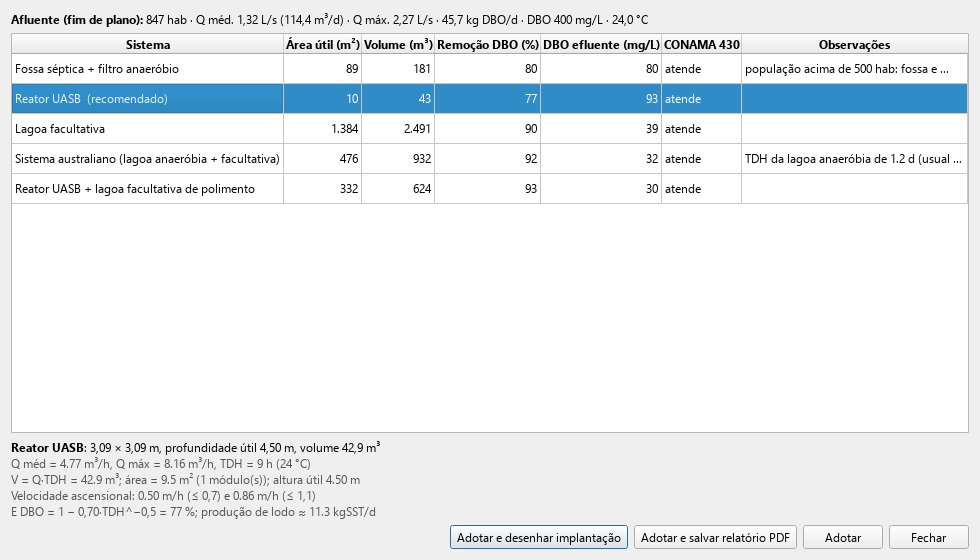
Tratamento do esgoto
Esgoto de cidade inteira
Para o sistema de esgotamento sanitário de um município inteiro, sem loteamento desenhado:
- Base do município (grupo *Cidade inteira*): escolha a UF e o município, o ano de início de operação e o alcance do plano (20 anos pela NBR 9648). O programa traz para o desenho o limite do município, os setores censitários com a população do Censo 2022 (IBGE) e as ruas do OpenStreetMap, e faz o estudo populacional (taxa geométrica entre o Censo e a estimativa mais recente do IBGE, ou a taxa que você informar). Na primeira vez ele baixa a população por setor do IBGE (arquivo nacional de cerca de 15 MB, guardado para as próximas vezes). Em seguida oferece o relevo de satélite (Copernicus 30 m), filtrado para tirar casas e árvores do modelo de superfície.
- A área de atendimento (camada CID_AREA_ATENDIMENTO) é editável: recorte-a para deixar um loteamento ainda vazio para uma etapa futura e importe de novo a base; a população de cada setor passa para as ruas que ficaram dentro. Os setores rurais dispersos ficam com solução individual.
- Gerar rede: com a base do município, a rede é traçada por todas as ruas atendidas. Cada parte da malha sem ligação por rua é um sistema; dentro dele, a rede cresce por gravidade enquanto nenhum poço passa da profundidade máxima (Parâmetros); o que ficaria mais fundo vira outra bacia de esgotamento, com estação elevatória (EEE) no ponto baixo e linha de recalque pelas ruas até a rede. Selecione pontos antes para fixar os lançamentos.
- Dimensionar: a população de cada coletor vem da densidade das ruas; as vazões recalcadas entram no PV de chegada. O resultado lista as elevatórias dimensionadas pela NBR 12208 (vazão, recalque por Bresse, altura manométrica, potência e volume útil do poço).
- Documentos do pleito: gera numa pasta a lista de peças do Ministério das Cidades (com o que foi gerado e o que falta, do projetista e do município), o estudo de concepção (NBR 9648, com as alternativas de uma ETE por sistema ou ETE única com reversão), o memorial descritivo e de cálculo, a planilha de cálculo, as pranchas (planta geral com a articulação, folhas da rede em 1:2.000, perfis e detalhes), a lista de materiais e, com o banco SINAPI importado na aba ORÇAMENTO, a planilha orçamentária com BDI e curva ABC.
- Elevatórias e ETE (grupo *Peças técnicas*, vale também para loteamento): gera a memória de cálculo em Word e as pranchas em PDF (A2) do detalhamento. Para cada estação elevatória: poço úmido (diâmetro, altura e volume úteis, ciclo de partidas, detenção), níveis de liga, desliga, alarme e fundo, bombas (1 + 1), recalque em PEAD, altura manométrica, potência, curva do sistema e golpe de aríete, com o detalhe-tipo em planta e corte e o quadro de todas as elevatórias. Para cada estação de tratamento: tratamento preliminar (grade, desarenador, calha Parshall), reator ou tanque séptico com filtro, lodo e leitos de secagem, biogás, fluxograma, arranjo em escala com o terreno necessário e o corte esquemático. Os Documentos do pleito já incluem essas duas peças. Quando o tratamento tem lagoas, saem mais duas folhas em A1: a planta baixa em escala (crista, nível d'água e fundo de cada lagoa, com o quadro de dimensões e o volume calculado com os taludes) e os cortes (o longitudinal pelo eixo do fluxo e um transversal típico por lagoa). Taludes de 1V:2H, borda livre de 0,50 m e crista de 3,00 m são valores de detalhe-tipo, a confirmar com a sondagem e o projeto dos diques.
O estudo com relevo de satélite serve à concepção; o projeto básico pede levantamento planialtimétrico (NBR 13133), sondagens e os projetos complementares das elevatórias e da ETE, que a lista de peças aponta como pendentes.
ENERGIA
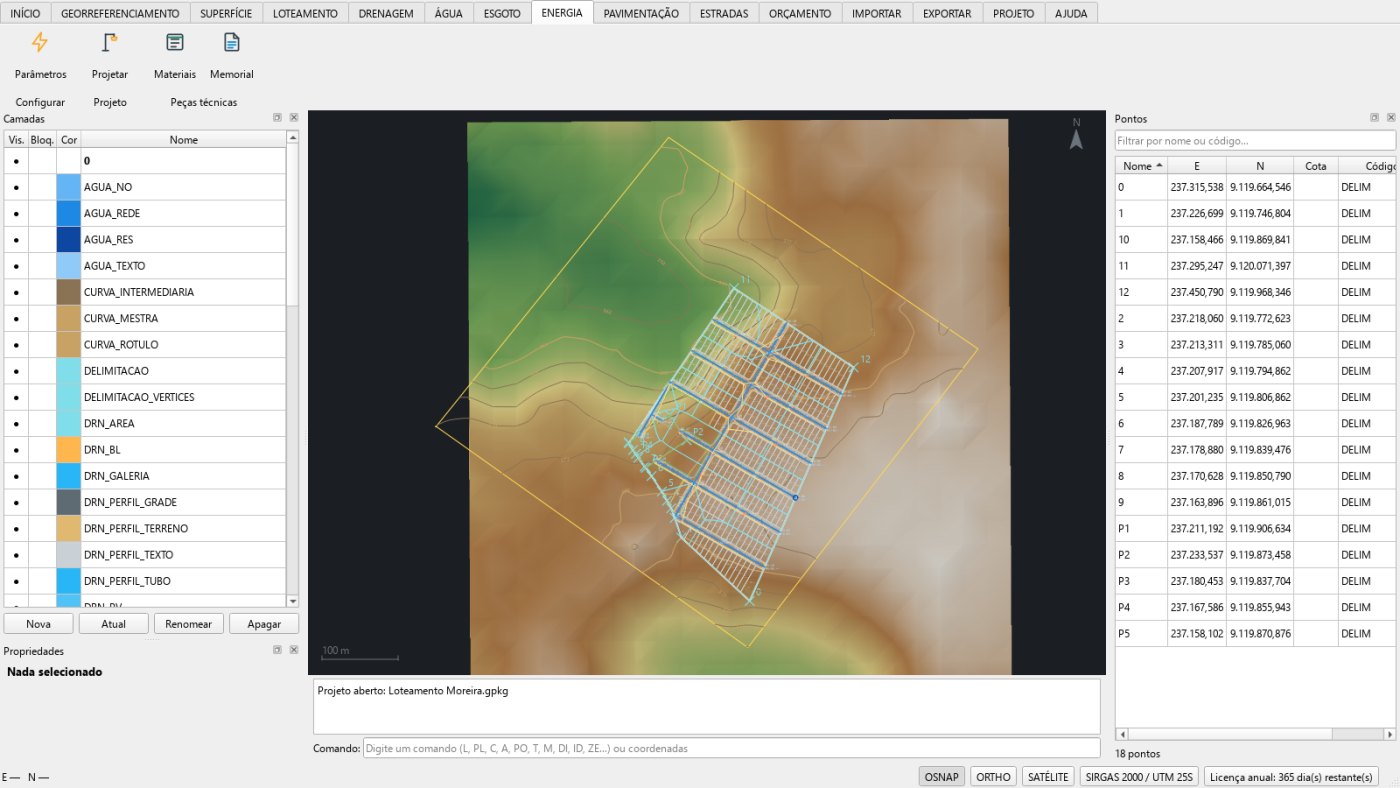
Aba ENERGIA
- Parâmetros: espaçamento dos postes, demanda por lote, transformadores disponíveis e classes de iluminação da NBR 5101.
- Projetar: postes, iluminação pública, transformadores e rede no desenho, com planilha.
- Materiais e Memorial.
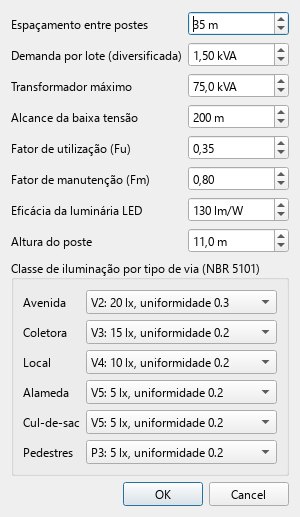
Parâmetros de energia
PAVIMENTAÇÃO
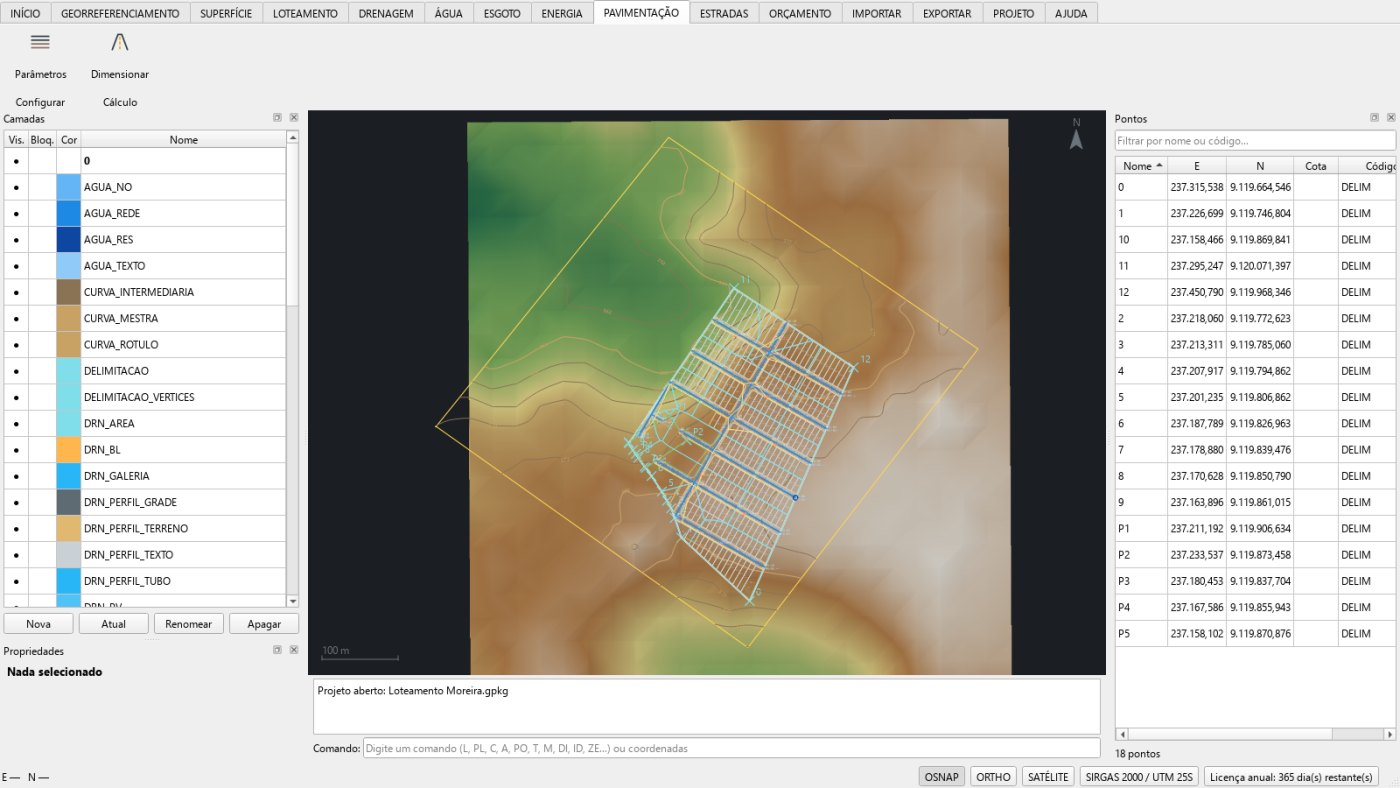
Aba PAVIMENTAÇÃO
- Parâmetros: pavimento e tráfego (número N) por tipo de via: CBUQ, TSD, paralelepípedo, intertravado, CBUQ sobre paralelepípedo ou revestimento primário; CBR do subleito e espessuras de referência.
- Dimensionar: estruturas pelo método do DNIT e quantitativos das ruas (pista, meio-fio, calçada), com planilha e memorial.
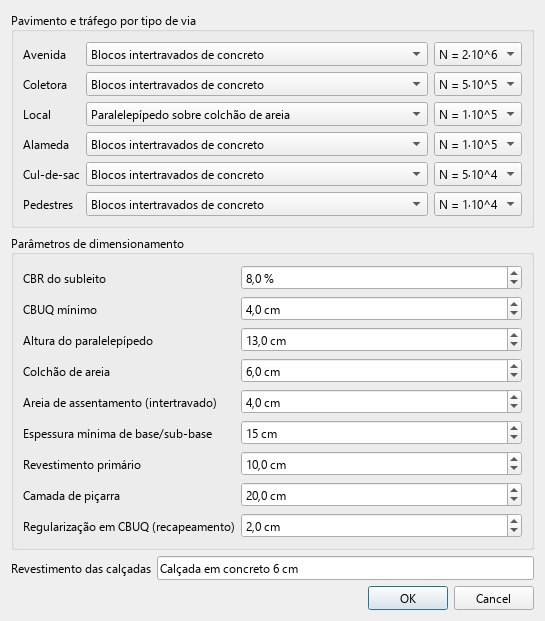
Parâmetros da pavimentação
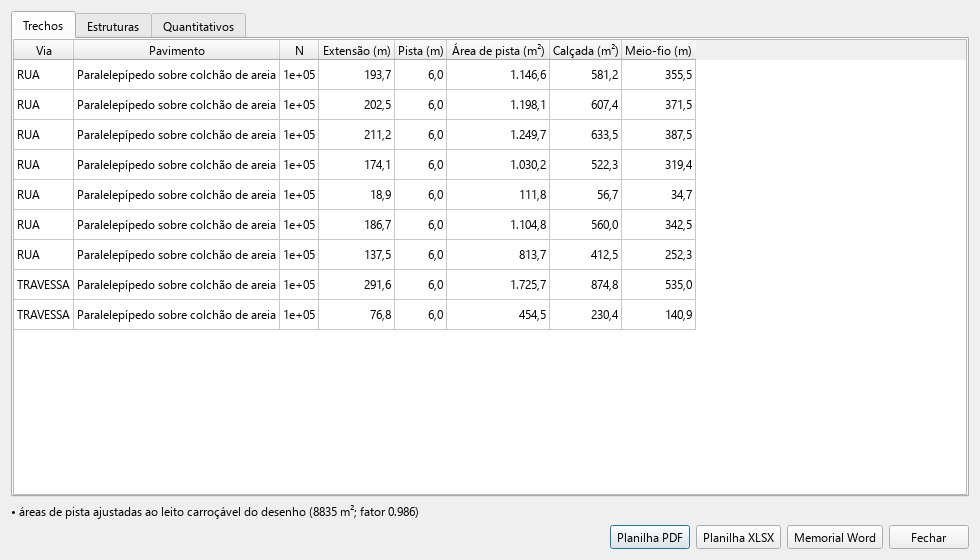
Estruturas de pavimento
ESTRADAS
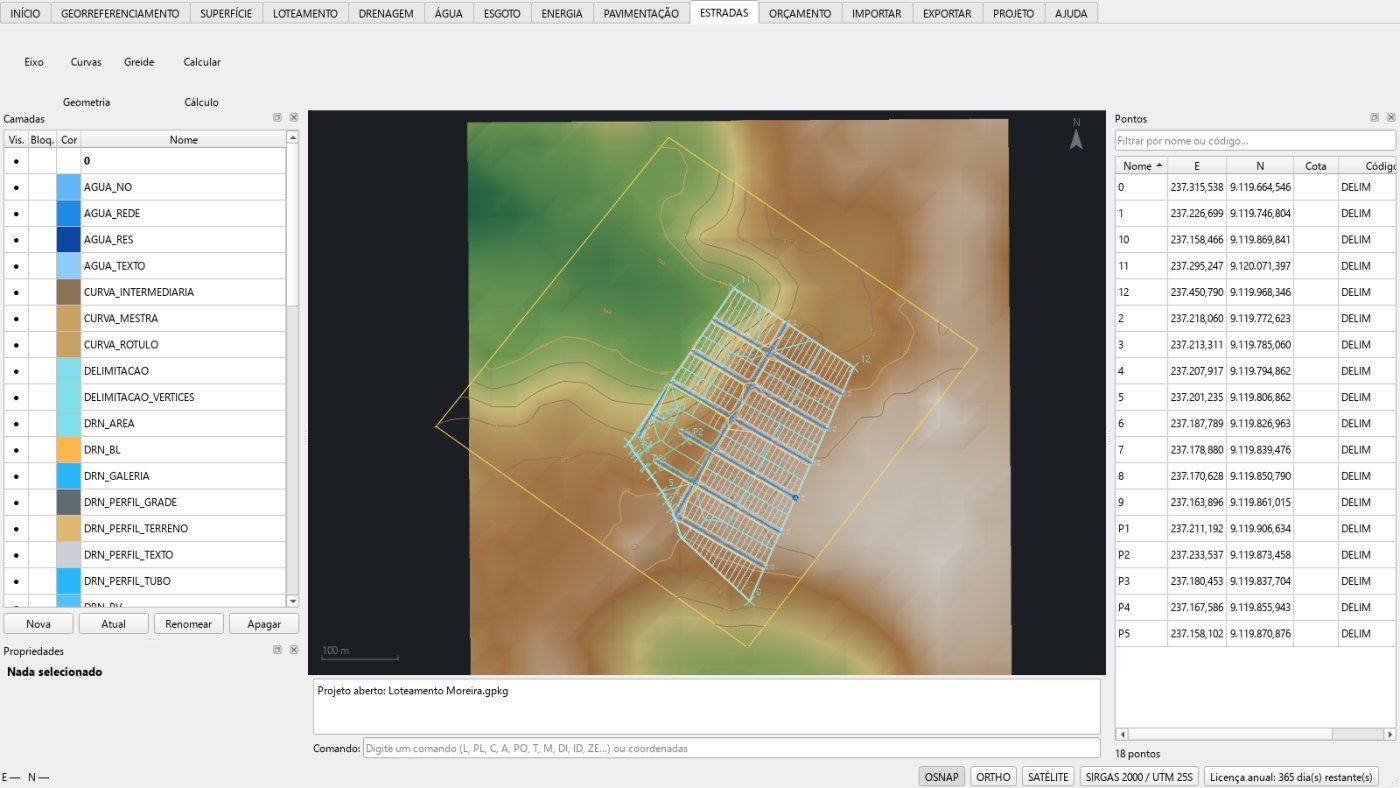
Aba ESTRADAS
Para estradas vicinais e acessos:
- Eixo: a polilinha selecionada vira eixo de estrada, com classe, plataforma, taludes e pavimento.
- Curvas: curvas horizontais circulares nos vértices (raio mínimo da classe).
- Inverter sentido: a estaca 0 + 0,00 é sempre o primeiro ponto do traçado (no mapa, o primeiro clique; numa polilinha desenhada, o primeiro vértice), e o programa marca o início e o fim no desenho, com o nome da estrada. O projeto pode ter várias estradas: cada uma tem as suas marcas, o seu estaqueamento e os seus arquivos, e as jazidas, que valem para todas, têm o ponto de acesso medido de novo em cada estrada quando o contorno está no desenho. Este comando troca as pontas: a estaca zero passa para o outro lado, e as curvas e o greide acompanham.
- Greide: sugerido pela rampa máxima e K mínimo da classe, ou editado.
- Calcular: seções, volumes, Brückner, pavimento, drenagem superficial e bueiros nos talvegues; notas de serviço, seções em PDF e memorial.
Implantação: do leito natural ao asfalto
Implantação reúne num diálogo só o projeto da estrada, da solução de pavimento à conferência das jazidas, e gera os resultados de uma vez. Selecione o eixo (ou a polilinha aberta do traçado, que vira eixo) e abra o comando. São quatro abas.
Solução. Escolha uma das soluções; o programa ajusta o pavimento da pista e dos acostamentos, o material da base, a elevação do greide e o meio-fio, e você pode mudar qualquer um deles:
- Conformação do leito natural: só a regularização da plataforma, com abaulamento, sarjetas e bueiros.
- Terraplenagem com cascalhamento: revestimento primário de cascalho sobre o subleito regularizado.
- Terraplenagem com elevação do greide: aterro que mantém o greide a uma altura mínima acima do terreno natural em todas as estacas, para baixadas e trechos alagadiços, com revestimento primário. Informe a altura mínima; ela deve cobrir o nível de cheia do local.
- Revestimento primário sobre camada de piçarra.
- Paralelepípedos e blocos intertravados, com colchão ou areia de assentamento, base e meio-fio de contenção.
- TSS, TSD, PMF e CBUQ, com imprimação, base e sub-base.
Cada solução leva para o memorial a sequência de execução e as normas de referência (especificações de serviço do DNIT e normas da ABNT). Confira sempre a revisão em vigor de cada norma.
Tráfego e materiais. Informe o número N ou calcule pela contagem: veículos comerciais por dia, período de projeto, crescimento, fator de veículo, fator regional e parcela na faixa de projeto. Informe o CBR do subleito e, se o subleito for fraco, o CBR do material de reforço (zero deixa sem reforço). A base pode ser de brita graduada simples (BGS), solo-brita ou cascalho estabilizado, e a sub-base de BGS ou de cascalho. As espessuras do revestimento primário, do paralelepípedo, das areias e do CBUQ mínimo ficam na mesma aba, junto com o estaqueamento, a contração e o empolamento.
O dimensionamento é o do método do DNIT, pelo CBR e pelo número N. Com reforço, a sub-base é calculada sobre o reforço e o reforço sobre o subleito. A espessura do revestimento primário é um valor de referência, a ajustar ao material e ao tráfego.
Jazidas. Cadastre as jazidas de empréstimo e de cascalho, as pedreiras e os areais. Para cada uma: para que serve o material, a área, a espessura aproveitável, a capa de expurgo, o aproveitamento, o ponto do eixo onde o acesso chega, a distância até a jazida e os ensaios (CBR, expansão, limite de liquidez, índice de plasticidade, índice de grupo, abrasão Los Angeles e equivalente de areia). Pedreira e areal comerciais entram como fonte comercial, sem limite de volume. Para uma análise rápida, digite a DMT informada, em km: ela vale no lugar do cálculo, igual para todos os materiais daquela jazida, e os campos de acesso ficam guardados para quando você quiser voltar ao cálculo (basta zerar a DMT). Traçar a área no mapa de satélite abre o mapa com o eixo da estrada em azul: marque o contorno da jazida e o programa preenche a área, o ponto de acesso no eixo e a distância até a estrada, e deixa o contorno no desenho, na camada EST_JAZIDA. A distância é em linha reta: se o caminho de acesso for mais longo, corrija o valor. Com o contorno da jazida desenhado e selecionado junto com o eixo antes de abrir o comando, Pegar do desenho preenche a área, o ponto de acesso e a distância.
O programa calcula a demanda de cada material (o empréstimo que o diagrama de Brückner pede e o volume de cada camada do pavimento) e confere as jazidas:
- os ensaios contra os requisitos do uso; ensaio não informado fica como pendente e não reprova;
- o volume disponível contra o necessário, já com a contração do solo;
- a distância média de transporte, do acesso até onde o material é aplicado.
A demanda é atendida da jazida aprovada mais próxima para a mais distante. Se faltar material, o programa avisa na tela, com o volume que falta de cada um. A conferência só aparece quando a estrada precisa de material de fora da faixa.
Os requisitos de aterro, reforço, sub-base e base são os das especificações do DNIT. Os de brita graduada e de revestimento primário são valores de referência de especificações estaduais: o programa os aplica e avisa que devem ser conferidos com a especificação do órgão contratante.
Resultados. Marque o que gerar e a pasta dos arquivos: a planta e o perfil no desenho, o memorial em Word, a planilha da implantação em PDF, as notas de serviço em Excel (com volumes, quantidades, materiais e jazidas) e as seções transversais em PDF. Calcular prévia mostra a estrutura, os volumes, a conferência das jazidas e as quantidades antes de implantar. As quantidades trazem a escavação, o transporte (em m³·km) e o expurgo de cada jazida, prontos para o orçamento.
Travessias e obras de arte. Com a opção *Travessias* marcada, o programa percorre o traçado e, em cada ponto baixo do terreno (talvegue), delimita a bacia de contribuição pelo relevo regional, calcula a vazão de projeto e a de verificação e escolhe a obra:
- bueiro tubular (simples, duplo ou triplo) ou celular, o menor que passa a vazão de projeto como canal e a de verificação como orifício, com a folga sob a pista e o recobrimento de aterro; o bueiro e as bocas entram nas quantidades no lugar do bueiro de referência;
- obra de arte especial, quando nenhum bueiro atende (vazão grande ou aterro baixo demais): o programa desenha o eixo da travessia na camada EST_OAE e, se o módulo OAE ainda não tem obra, já cria nele a maior travessia, com a seção do terreno e a bacia. Daí é seguir em OAE ▸ Dados da obra e Calcular, para a ponte ou a passagem molhada. As demais ficam com o eixo desenhado, prontas para OAE ▸ Eixo da travessia.
Antes de gravar os resultados, o programa abre o quadro Travessias · obra de cada talvegue: cada linha traz a estaca, o aterro, a bacia, as vazões e a obra sugerida já escolhida. Troque onde quiser por outro bueiro que atende (tubular ou celular, simples, duplo ou triplo), por passagem molhada ou por um tipo de ponte; a coluna de observação diz quanto cada bueiro passa. As quantidades, o memorial e a obra criada no módulo OAE seguem a escolha. *Manter as sugeridas* fica com o que o cálculo indicou.
É preciso internet (o relevo regional é baixado) e a equação de chuva em DRENAGEM ▸ Chuva e critérios. O coeficiente de escoamento e o número de curva usados são valores de referência: confira com o uso do solo da bacia. O quadro das travessias sai no memorial e na folha de quantidades.
Drenagem superficial. Com a opção *Drenagem superficial* marcada, o programa divide o traçado em trechos de cada lado e abre o quadro Drenagem superficial · dispositivo de cada trecho:
- sarjeta de corte, onde a borda da plataforma está em corte: triangular de concreto (STC), triangular de grama (STG) ou trapezoidal de concreto (SZC);
- valeta de proteção de corte, onde o corte passa de 3 m: revestida de concreto ou de grama (VPC);
- sarjeta de aterro, onde o aterro passa de 1,50 m: meio-fio com sarjeta (MFC) ou sarjeta trapezoidal na borda.
O dispositivo sugerido vem escolhido em cada linha; troque onde quiser, tire o dispositivo de um trecho ou use *Aplicar a todos*. As saídas acompanham a escolha: descida d'água no talude (rápida, DAR, ou em degraus, DAD, no aterro; em degraus, DCD, no fim da valeta de corte) e dissipador de energia no pé de cada descida, no fim de cada sarjeta de corte e na saída de cada bueiro. Com a equação de chuva, a sarjeta é verificada pelo comprimento crítico (chuva de 10 anos e 5 minutos, método racional): sarjeta de corte mais longa que o crítico pede caixa coletora com bueiro de greide ou seção maior, e no aterro o comprimento crítico define o espaçamento das descidas. Sem a equação, o programa usa uma descida a cada 60 m e avisa.
As siglas são as famílias do álbum de projetos-tipo de dispositivos de drenagem do DNIT; a seção de cada dispositivo é do projeto executivo. As alturas que disparam a valeta e a sarjeta de aterro, os coeficientes de escoamento e o espaçamento das descidas são valores usuais de drenagem rodoviária, a conferir. A valeta não é verificada, porque depende da área da encosta. O quadro dos trechos sai no memorial, e as quantidades vão para o orçamento.
Pranchas. O conjunto sai em A1, no padrão das pranchas de pavimentação das prefeituras. Há uma folha de planta e perfil para cada trecho: em cima, a planta numa faixa alinhada com a via (a quadrícula UTM e a seta do norte giram junto), com a plataforma, o eixo estaqueado, os pés de talude e os bueiros, sobre a imagem de satélite quando a opção está marcada (se a imagem não entrar, o programa diz o motivo na linha de comando); embaixo, o perfil longitudinal em escala horizontal 1:1000 e vertical 1:100, com o terreno, o greide, os PIVs, as manchas de corte (vermelho) e de aterro (azul) com a maior altura de cada trecho, e a faixa de dados por estaca (cota do terreno, cota de projeto, altura de corte, altura de aterro e rampas); e, na sobra da folha, o corte transversal-tipo e a estrutura do pavimento. A última folha traz o quadro de quantidades e detalhes: quadro da via, elementos geométricos do eixo (tangentes e curvas, com raio, ângulo central, tangente, desenvolvimento, PC, PI e PT), materiais e jazidas, resumo de quantidades e a planta geral com o início e o fim.
Em via urbana, informe a largura da calçada e marque o meio-fio: o corte-tipo passa a mostrar faixas de rolamento, sarjeta, meio-fio e calçada, o quadro da via traz pavimento, meio-fio e sarjeta, calçada e piso tátil, e esses serviços entram nas quantidades.
Orçamento. Na aba Orçamento informe o órgão, o título da obra, os componentes dos dois BDI (o da obra e o diferenciado, usado no fornecimento de materiais e nos transportes) e os itens complementares: placa de obra, prazo, administração local, banheiros químicos, mobilização e sinalização. O programa gera, em PDF e Excel, a planilha no formato usado pelas prefeituras: planilha resumida por etapa, orçamento sintético com código, banco, quantidade, valor unitário, valor com BDI, total e peso, memória de cálculo das quantidades, curva ABC de serviços e composição do BDI com as faixas do Acórdão 2622/2013-TCU-Plenário.
A administração local entra em todo orçamento, como percentual do custo direto dos demais serviços: 6,99 % por padrão, o valor médio do Acórdão 2622/2013-TCU-Plenário para rodovias (faixa de 1,98 % a 10,68 %). O percentual pode ser ajustado dentro da faixa. A mesma regra vale no orçamento geral do projeto (aba ORÇAMENTO). Os materiais betuminosos são pagos à parte, como nas planilhas do DNIT: aquisição em toneladas (asfalto diluído da imprimação, emulsão do tratamento superficial e da pintura de ligação, CAP do CBUQ), pelas taxas informadas, e transporte em t·km pela DMT do material betuminoso.
Os preços vêm do banco de preços do projeto (ORÇAMENTO ▸ Banco de preços). Os serviços principais já saem com o código de referência do SINAPI ou do SICRO; se o banco importado tiver esse código, o preço entra sozinho. Serviço sem preço sai em branco e listado no início da planilha, e o total não o inclui. O programa não monta as composições analíticas nem a curva ABC de insumos, que são as do banco oficial. Confira os códigos, a data-base e as faixas do BDI antes de usar a planilha.
Peças técnicas e impressão
Depois da implantação, as peças saem direto pela aba, sem reabrir o diálogo, com o que ficou gravado (solução, tráfego, jazidas, orçamento, imagem de satélite, travessias e drenagem):
- Pranchas: o PDF em A1 com a planta e o perfil por trecho, o quadro de quantidades e os detalhes.
- Memorial: o memorial descritivo e de cálculo, em Word.
- Orçamento: a planilha orçamentária, em PDF e Excel.
O arquivo é gravado na pasta escolhida na implantação e aberto em seguida. Se o projeto tiver mais de uma estrada implantada, selecione antes o eixo da que interessa.
Imprimir manda um PDF da estrada (pranchas, orçamento, planilha da implantação ou seções) para a impressora. Escolha o arquivo, a impressora e o papel: cada folha do PDF sai numa folha de papel, ajustada ao tamanho escolhido e deitada quando a folha é deitada. Uma prancha A1 numa impressora A4 ou A3 sai reduzida, boa para conferência; para a escala do carimbo valer, imprima em A1 numa plotter ou leve o PDF à gráfica. O memorial (Word) e as planilhas em Excel são impressos pelo programa que os abre.
OAE
Pontes e passagens molhadas: do estudo da cheia às peças do pleito.
- Eixo da travessia: selecione a polilinha desenhada de uma margem à outra pelo eixo da estrada. O programa lê a seção do rio no terreno ao longo dela. Sem superfície, a seção topobatimétrica é digitada em Dados da obra.
- Bacia: indique o ponto da travessia no talvegue. A área, o talvegue e o desnível da bacia vão para os dados da obra. O levantamento da obra quase nunca cobre a bacia inteira: quando ela passa do terreno carregado (ou o projeto não tem terreno), o programa oferece buscar o relevo regional pela localização. Ele baixa o Copernicus (ESA) em volta do ponto, aumenta a área enquanto a bacia encostar na borda e, quando ela fecha, refaz a conta na grade mais fina que couber (30 m nas bacias pequenas). O contorno e o talvegue entram no desenho e a fonte é citada no memorial. É modelo de superfície, com erro vertical de 2 a 4 m: confira o contorno sobre a imagem de satélite (F9), principalmente em relevo plano. Com a bacia fechada, o programa oferece estimar também o CN e o C pela localização: cruza o uso do solo (ESA WorldCover, 10 m, de 2021) com o mapa de solos do IBGE (BDIA, 1:250.000), enquadra cada solo no grupo hidrológico A a D (Sartori, Lombardi Neto e Genovez, 2005), aplica os CN das tabelas do NRCS (TR-55, condição de umidade II) e pondera pela área. O C do método racional segue o mesmo caminho, com as faixas da Tabela 39 do Manual de Drenagem de Rodovias do DNIT (IPR-724): áreas florestais 0,10 a 0,25, prados e campinas 0,10 a 0,40, terrenos cultivados 0,15 a 0,40, solos sem revestimento 0,10 a 0,30 (permeabilidade moderada) ou 0,40 a 0,65 (baixa); a área construída vem da Tabela 24 do Manual de Hidrologia Básica (IPR-715), 0,60 a 0,75. Dentro de cada faixa, o programa usa o mínimo no solo do grupo A e o máximo no do grupo D; a declividade do terreno não entra. O memorial traz a tabela de uso do solo, grupo, área, CN e C. São valores de partida: confira em Dados da obra com o que você conhece do local (se alterar o CN ou o C à mão, a tabela sai do memorial). Se o servidor do IBGE não responder, o programa pede o grupo do solo e calcula só com o uso do solo. Para rio grande com estudo próprio, digite a área ou as vazões em Dados da obra.
- Dados da obra: o tipo (passagem molhada, ponte em laje, em vigas de concreto armado, em vigas pré-moldadas protendidas ou mista de aço e concreto) e o nível do cálculo (só hidrologia, hidráulica e geometria; pré-dimensionamento com verificações; cálculo estrutural completo). Abas para a bacia e a chuva, a seção do rio, a passagem molhada, a ponte e as fundações (sondagem SPT por metro).
- Calcular: vazões para vários tempos de recorrência (método racional até 4 km², com coeficiente de distribuição até 10 km² e hidrograma unitário do SCS acima disso; no hidrograma, a chuva da equação, que é de um posto, é reduzida pelo fator de área do DNIT, FA = 1 − 0,10 · log(A / 25), a partir de 25 km²), nível da cheia na seção do rio e a obra:
- Passagem molhada: capacidade dos bueiros mais o galgamento da pista, lâmina e velocidade sobre a pista em cada cheia, trafegabilidade, estabilidade do corpo (tombamento, deslizamento, flutuação, tensões e percolação) e a proteção de jusante (bacia de dissipação e enrocamento). - Ponte: tempo de recorrência e folga pela Instrução Normativa nº 8/2026 do DNIT, abertura pela velocidade, remanso, folga sob a superestrutura, erosão nos encontros e pilares, greide, vãos, superestrutura pelas cargas da NBR 7188 (TB-450 ou TB-240) com linhas de influência, aparelhos de apoio, encontros, pilares e fundações em estacas ou tubulões pela sondagem (Aoki-Velloso e Décourt-Quaresma). A obra é desenhada em planta sobre o eixo e no perfil da travessia ao lado do desenho.
- Memorial, Pranchas (perfil da travessia, seção transversal-tipo e vista 3D), Vista 3D (só a prancha da vista 3D) e Documentos do pleito: memorial, pranchas, quantitativos, orçamento (com o banco SICRO ou SINAPI importado) e a lista de peças por órgão: Defesa Civil (MIDR), Transferegov e CAIXA, DNIT, Codevasf e ações de estradas vicinais.
Os quantitativos da obra entram no ORÇAMENTO. O programa entrega estudo e pré-dimensionamento: levantamento topobatimétrico, sondagens em cada apoio e o detalhamento executivo da estrutura continuam necessários, e o memorial lista esses limites.
Em bacia grande o cálculo avisa: acima de 1000 km² pede a conferência da vazão com estudo regional, e acima de 5000 km² diz que o resultado é só indicativo, porque o hidrograma unitário com a chuva de um posto não representa açudes nem a propagação da cheia. Nesses rios, informe em Dados da obra as vazões de um estudo hidrológico próprio (série fluviométrica, regionalização).
Vazões pelos postos da ANA. Nos Dados da obra, aba *Bacia e chuva*, o campo das vazões de estudo próprio tem o botão Calcular…. Quem tem estudo hidrológico digita as vazões (tempo de recorrência e vazão, como em 25: 1100; 100: 2545). Quem não tem pode pedir a estimativa: o programa consulta a Agência Nacional de Águas, escolhe os postos fluviométricos do rio da bacia (o de montante, dentro da bacia desenhada, e o de jusante), ajusta a distribuição GEV às máximas anuais de cada um, interpola pela área de drenagem e majora a média diária para o pico pela relação de Fuller. A janela mostra os postos usados, os anos de cada série e as vazões, que vão para o campo; o memorial registra a origem. É o caminho indicado para bacia grande, em que o método racional e o hidrograma unitário não valem. A estimativa não considera açudes entre os postos e a obra e precisa da bacia desenhada (botão Bacia). Na primeira vez o programa baixa o inventário de postos, cerca de 50 MB; depois, tudo fica guardado no computador.
Vista 3D da obra. O botão Vista 3D gera uma prancha com duas vistas isométricas da obra calculada, uma de jusante e outra de montante, na maior escala que cabe na folha, com balões numerados e a legenda dos elementos. A mesma prancha sai como terceira folha em Pranchas. Na passagem molhada aparecem a pista, o corpo, os dentes, o enrocamento, os balizadores e as bocas dos bueiros nas duas faces; na ponte, o tabuleiro, as longarinas, as barreiras, os pilares e os encontros. O desenho segue os Dados da obra: para ver mais aberturas, aumente a quantidade de bueiros; para aberturas que tomam quase toda a altura, deixando só a laje de cima, escolha o bueiro celular e informe a altura da célula (por exemplo, a altura da passagem menos 20 cm). A vista serve para entender e apresentar a obra: as medidas valem as do perfil, da seção e do memorial. No nível só de hidrologia e hidráulica não há estrutura para desenhar, e o programa avisa.
EDIFICAÇÕES
A aba EDIFICAÇÕES monta o projeto completo de uma edificação a partir de poucos parâmetros. As tipologias disponíveis são a casa popular térrea de 1 a 3 quartos, a escola, a unidade básica de saúde (UBS), o quiosque, o deck de madeira e a praça, jardim e palco concha.
O botão Edificação abre a janela com quatro abas:
- Arquitetura: muda com a tipologia. Na casa: número de quartos, larguras e profundidades da sala, da cozinha, dos quartos e do banheiro, varanda, área de serviço coberta, pessoas por quarto e a opção acessível. Na escola: número de salas de aula, alunos por sala, medidas da sala, do bloco da frente e do corredor, pátio coberto (refeitório) e marquise. Na UBS: número de consultórios, consultório odontológico, medidas do consultório, do bloco da frente e do corredor, marquise, funcionários e atendimentos por dia. No quiosque: medidas da área coberta, bar e cozinha com balcão, sanitário acessível e usuários por dia. No deck: comprimento, largura, altura do piso, classe da madeira, sobrecarga, medidas da tábua, guarda-corpo e escada. Na praça: comprimento e largura, calçada, caminhos, diâmetro do largo, playground, academia ao ar livre e palco concha (boca, profundidade, altura do palco e da concha). Trocar a tipologia carrega os valores padrão dela.
- Construção e estrutura: pé-direito, espessura acabada das paredes, telha, inclinação, beiral e forro (laje pré-moldada, forro de PVC ou sem forro), tensão admissível do solo e fck do concreto.
- Instalações: tensão fase-neutro, potência do chuveiro, destino do esgoto (rede pública ou tanque séptico e filtro anaeróbio) e os sistemas complementares: climatização, rede lógica e rede de oxigênio (gases medicinais). Escola e UBS já vêm com climatização e rede lógica marcadas, e a UBS também com a rede de oxigênio.
- Lote e localização: testada, profundidade, recuo frontal e lateral, endereço e, se quiser, as coordenadas E e N do centro do lote e a rotação. Com coordenadas, a planta de localização sai sobre a imagem de satélite e a casa é desenhada no lugar certo do projeto; sem elas, o desenho vai para o centro da tela.
Ao clicar em Gerar, o programa escolhe a pasta e grava:
- Pranchas em PDF (A2, 7 folhas): 1. situação, locação e localização (lote com logradouro e passeio, cotas do lote e dos recuos, entradas de água, energia e esgoto, quadro de coordenadas de locação dos pilares a partir do canto frontal esquerdo do lote, índices urbanísticos e planta de localização); 2. planta baixa em 1:50 com cotas, áreas, pisos, níveis e marcas de corte, planta de cobertura e quadros de áreas e de esquadrias; 3. cortes AA e BB e fachadas frontal e lateral; 4. locação de pilares e sapatas e planta de forma (cintas, vigas e lajes); 5. quadros de pilares, sapatas, vigas, lajes e cargas, com os detalhes típicos; 6. planta de pontos elétricos com o quadro de cargas e o diagrama unifilar; 7. água fria e esgoto sanitário com o quadro de aparelhos.
- Memorial descritivo e de cálculo em Word, com o programa de áreas, as especificações, o pré-dimensionamento estrutural, o quadro de cargas elétricas, o hidrossanitário e os quantitativos.
- Quantitativos em Excel, por etapa de obra, com as abas de pilares, vigas e circuitos.
- Desenho no projeto, nas camadas EDF_ (lote, paredes, esquadrias, cobertura, pilares e textos). Gerar de novo troca o desenho anterior, não duplica.
Os parâmetros ficam guardados no projeto, e o Orçamento passa a incluir os serviços da edificação, para você escolher as composições (SINAPI primeiro).
Critérios usados:
- Estrutura (pré-dimensionamento, NBR 6118, 6120 e 6122): pilares de 14 × 26 cm nos encontros e cantos das paredes e a no máximo 4 m entre si; cintas e baldrames de 14 × 30 cm; lajes treliçadas; sapatas pela tensão admissível do solo. As cargas adotadas aparecem no quadro da prancha para conferência. O desenho leva o aviso: o projeto executivo é calculado e assinado por engenheiro, com a sondagem.
- Elétrica (NBR 5410): iluminação com 100 VA nos primeiros 6 m² e 60 VA a cada 4 m²; tomadas pelo perímetro (3,5 m em cozinha e serviço, 5 m em salas e quartos), 600 VA até três pontos nas áreas molhadas; cozinha e área de serviço em circuitos só delas; chuveiro em circuito próprio; seções, disjuntores e queda de tensão de até 4 %; DR de 30 mA e DPS. O padrão de entrada segue a concessionária.
- Hidrossanitária (NBR 5626 e NBR 8160): vazão pelos pesos, reservatório para um dia de consumo (150 L por pessoa), conferência da pressão no chuveiro, unidades de Hunter de contribuição, caixas sifonadas, caixa de gordura, caixas de inspeção e ventilação; sem rede, tanque séptico e filtro pela NBR 17076.
- Lote: o programa avisa quando a casa não cabe e quando o recuo lateral ou de fundo fica abaixo de 1,50 m (Código Civil, art. 1.301, para janelas e varandas). Recuos e índices valem pelo código de obras do município.
Escola e UBS. As duas seguem o partido em corredor central: na frente, administração, sanitários e apoio (na escola, secretaria, professores, sanitários de alunos, sanitário acessível, sanitário de funcionários, cozinha, despensa e DML; na UBS, recepção e espera, sanitários públicos e acessível, farmácia, sala de vacina, administração, copa, DML e sanitário de funcionários); no fundo, as salas de aula ou os consultórios (com lavatório), o consultório odontológico, curativos e procedimentos, expurgo e esterilização e a sala de reuniões. A fileira mais curta é completada com almoxarifado, depósito ou sala multiuso, para o prédio ficar retangular. Na escola, os sanitários de alunos têm uma bacia e um lavatório a cada 25 alunos de cada sexo por turno. A iluminação sai pelo método dos lúmens, com as iluminâncias da NBR ISO/CIE 8995-1; as tomadas comuns têm 200 VA. O consumo de água é de 50 L por aluno ou funcionário e 10 L por atendimento ao dia, e o reservatório sobe o necessário para a pressão mínima no ponto mais desfavorável. Prédio comprido sai em A1, com as vistas uma sobre a outra.
Sistemas complementares. Saem em mais duas pranchas, com os circuitos no quadro de cargas, seções no memorial e itens nos quantitativos:
- Prevenção e combate a incêndio (sempre): classificação da ocupação (A-1, E-1, H-6, F-8), população estimada, extintores de pó ABC colocados nas portas para nenhum ambiente ficar a mais de 15 m de um deles (mais um de CO₂ na cozinha), luminárias de emergência na circulação, nas saídas e nos ambientes de 20 m² ou mais, placas de saída e de rota, conferência da largura das saídas e da distância a percorrer, e as exigências pelos limiares usuais (hidrantes e alarme acima de 750 m², SPDA pelo gerenciamento de risco). É pré-projeto: a aprovação segue a instrução técnica do Corpo de Bombeiros do estado.
- Climatização: carga térmica estimada por ambiente (área, pessoas, iluminação e equipamentos), aparelho split na capacidade comercial, potência elétrica com circuito próprio no quadro e ar externo de 27 m³/h por pessoa. A carga térmica pela NBR 16401 confirma as capacidades.
- Ar comprimido e vácuo (UBS com consultório odontológico): compressor isento de óleo e bomba de vácuo em abrigo externo, tubulação de cobre e de PVC até o equipo e os circuitos no quadro; capacidades a conferir com o fabricante do equipo.
- Gases medicinais (UBS): rede de oxigênio de uma central de cilindros com duas baterias até o posto da sala de procedimentos, com consumo e número de cilindros estimados (NBR 12188).
- Rede lógica: tomadas RJ45 Cat 6 por área de trabalho, pontos de acesso sem fio, rack, cabos com o maior enlace conferido em 90 m, patch panels e switch.
Quiosque. Área coberta aberta, com pilares nas bordas, piso de concreto e telhado de quatro águas em madeiramento aparente (a planta de cobertura mostra os espigões; os cortes e as fachadas, a silhueta do telhado). No fundo, bar e cozinha fechados com balcão de atendimento e sanitário acessível. A estrutura, a elétrica e a hidrossanitária seguem os mesmos critérios dos prédios públicos.
Deck de madeira. Sai em três pranchas: situação, locação e localização; planta do piso e planta da estrutura; cortes, seções das peças, volumes de madeira e verificações. O programa escolhe o espaçamento dos barrotes, das vigas e dos pilares e as seções comerciais que atendem à NBR 7190 com o menor volume de madeira: classes D20 a D60 da tabela da norma, kmod de 0,448 (longa duração, madeira exposta, 2ª categoria), flexão, cisalhamento, flecha até L/200 e pilar pelo coeficiente kc. Os pilares ficam sobre chapas metálicas em blocos de concreto. O guarda-corpo de 1,10 m entra sozinho acima de 1,00 m de desnível (ou quando você marca), e a escada sai com degraus de até 18 cm. Ligações, tratamento e a classe da espécie escolhida ficam como avisos para conferir.
Praça, jardim e palco concha. Partido em cruz: calçada no contorno, dois caminhos que se encontram num largo circular e quatro jardins nos quadrantes, com o playground no da frente à esquerda, a academia ao ar livre no da frente à direita e o palco concha no fundo, de frente para o largo. Saem cinco pranchas (quatro sem o palco): situação e locação dos postes; planta geral de paisagismo e paginação, com árvores, bancos, lixeiras, rampas e o quadro de áreas; iluminação, drenagem e irrigação, com o quadro de comando; o palco concha em planta, corte e elevação; e os detalhes típicos (piso intertravado, meio-fio, banco, poste e caixa de areia). Critérios: postes de 6 m com LED a cada 20 m, uma caixa de areia a cada 250 m² de piso, uma árvore a cada 8 m nos jardins, rampa do palco a 8,33 %. A concha é um quarto de elipsoide em arcos metálicos com telha termoacústica: a área de cobertura e o aço saem como estimativa para o orçamento preliminar, e a estrutura metálica, as fundações dos arcos e a acústica são projetos específicos.
Os programas e as medidas são de referência e ficam como avisos nas pranchas e no memorial: na casa, confira com o código de obras e com as especificações do programa habitacional; na escola, com os projetos padrão do FNDE e o código sanitário; na UBS, com o manual de estrutura física do Ministério da Saúde e a RDC 50 da Anvisa.
ESTRUTURAS
A aba ESTRUTURAS dimensiona os muros de arrimo do projeto: os que seguram os degraus entre lotes da terraplenagem e os que você desenhar.
- Marcar muro: selecione as linhas ou polilinhas desenhadas na posição do muro e diga de onde vem a altura (veja abaixo). Os eixos vão para a camada MURO_EIXO. Marcar de novo a mesma linha, mesmo depois de mudar o traçado dela, atualiza o muro que já existe, em vez de criar outro; o eixo do muro também pode ser editado direto pelas alças.
- Muros nos degraus: propõe um muro em cada divisa entre lotes vizinhos cujos platôs ficaram em níveis diferentes na terraplenagem. A altura é o desnível entre os platôs. Divisa que já recebeu muro não é repetida.
- Dados e parâmetros: a tabela dos muros (nome, tipo, forma e de onde vem a altura de cada um) e os parâmetros do cálculo: solo, fatores de segurança e concreto.
- Dimensionar: calcula cada muro e o desenha em planta: o eixo em laranja, a base de cada trecho em branco (do lado da frente), a altura de cada trecho e o rótulo com o nome, a altura máxima e a base. As cores são fortes para o muro aparecer sobre a imagem de satélite. Em seguida emite as pranchas (localização, locação, perfis e seções) na pasta do projeto e abre o PDF: o cálculo nunca fica sem as peças. O muro é dividido em painéis por faixas de altura (0,50 m, de início), e cada painel é dimensionado pela maior altura do seu trecho.
- Memorial de cálculo: PDF com os parâmetros, as verificações, a seção desenhada de cada painel, as armaduras e os quantitativos.
- Nota de serviço: PDF no timbrado do escritório, e Excel com o mesmo nome, para a obra: os trechos de cada muro (seção, extensão, altura, base, topo, embutimento, cota do fundo e volume), a locação com coordenadas e cotas, o estaqueamento com o topo, o terreno da frente e o fundo da base, e os quantitativos. O Dimensionar emite a nota junto com as pranchas.
- Quantitativos: memória de cálculo dos quantitativos em PDF, no timbrado, e em Excel, com o mesmo nome. Para cada serviço (escavação, lastro, concreto ciclópico ou estrutural, forma, aço, dreno, manta, barbacãs e reaterro), um quadro com a conta por metro de muro em cada trecho, escrita com as medidas da seção, a extensão do trecho e o parcial; no fim, o resumo. É a base para o orçamento, e também sai junto no Dimensionar. Administração local, mobilização e transporte não entram: são do orçamento da obra.
- Pranchas: PDF em A1 com a planta de localização sobre a imagem de satélite, com grade UTM, os trechos coloridos pela altura e o quadro dos muros; a planta de locação, com os pontos numerados (vértices do eixo e mudanças de seção) e o quadro de coordenadas, cotas do topo, do terreno e do fundo da base, distâncias e azimutes; os perfis longitudinais de cada muro (o terreno natural no eixo e, embaixo, o mesmo perfil com o muro implantado: topo, terreno da frente e base em degraus); os perfis transversais com o muro implantado, um no meio de cada trecho, com o terreno natural dos dois lados, o muro e o aterro do terrapleno; e as folhas de seções-tipo, três por folha. Os perfis do terreno dependem de o projeto ter superfície. O lado do terrapleno é o do terreno mais alto, ou o que você indicar em Dados e parâmetros. No muro de gravidade a seção mostra o concreto ciclópico ou a pedra argamassada e os volumes por metro; no de flexão, a posição das armaduras, o quadro de barras por metro (quantidade, comprimento e peso) e a forma de cada barra. O quadro de barras é de anteprojeto: dobras, emendas e ancoragens definitivas são do detalhamento executivo. No conjunto de pranchas do loteamento entram só a planta e as seções.
De onde vem a altura do muro
A altura é o desnível de terra que o muro contém. Há três maneiras de informá-la, na hora de marcar e depois em Dados e parâmetros:
- Altura informada: um valor no início e outro no fim do eixo; entre eles a altura varia em linha reta.
- Pela cota do terrapleno: você informa a cota do platô ou do aterro que o muro segura (ou a cota do pé, se o muro contém um corte), e o programa compara essa cota com o terreno natural ao longo do eixo. A altura acompanha o terreno: o muro sai mais alto onde o terreno é mais baixo. É a maneira indicada para muro em terreno natural, inclusive com o terreno que vem do mapa de satélite. Ao marcar, o programa mostra a faixa de cotas do terreno no eixo.
- Desnível lido do terreno: o programa mede a diferença de cota entre os dois lados do eixo, à distância definida nos parâmetros. Só serve quando o degrau já existe no terreno, como depois de uma terraplenagem levantada por topografia ou drone. Em terreno natural, ou de satélite, essa leitura não encontra desnível, e o programa avisa na tela o valor que leu.
Quando nenhum muro tem altura para dimensionar, o Dimensionar diz o motivo na tela, muro a muro.
Tipos de muro:
- Flexão em concreto armado: em T invertido (ponta e talão) ou em L, com a sapata só para o lado do aterro ou só para a frente. O L serve para muro na divisa, quando a sapata não pode entrar no terreno vizinho.
- Gravidade: em concreto ciclópico ou em pedra argamassada, com o paramento do aterro vertical e a frente inclinada. O programa escolhe a seção de menor volume que atende, e no empate a de menor base: quando o deslizamento governa (muro baixo com sobrecarga alta), o topo engrossa e a seção fica mais próxima do retângulo.
O que o programa verifica:
- Empuxo: ativo de Rankine, com o terrapleno horizontal ou inclinado, mais o efeito da sobrecarga. Coesão não é considerada.
- Tombamento em torno do pé da frente e deslizamento pelo atrito na base.
- Tensões na base: resultante dentro do terço central e tensão máxima até a admissível do solo.
- Dente sob a sapata (muro de flexão): quando só o deslizamento não fecha, o programa tenta um dente, que mobiliza o empuxo passivo do solo de fundação, dividido por um redutor.
- Concreto armado: parede, ponta e talão à flexão, armadura mínima, cortante sem estribo e abertura de fissuras, pela ABNT NBR 6118.
O dimensionamento procura a menor base, de 5 em 5 cm, que atende a tudo. Se nenhuma atender, o painel aparece como não atende, com o motivo, e a saída é mudar o tipo, a forma ou os parâmetros.
Os muros entram no orçamento (grupo Muros de arrimo): concreto, aço, forma, lastro, escavação, reaterro e drenagem do paramento.
Valores de partida a conferir em cada projeto: fatores de segurança de 2,0 ao tombamento e 1,5 ao deslizamento, sobrecarga de 20 kPa, atrito na base de 0,50, tensão admissível de 200 kPa e cobrimento de 4 cm. Confira com a ABNT NBR 11682, a NBR 6118 e a sondagem do local. O programa não verifica a estabilidade global do talude (ruptura passando por baixo do muro) nem os recalques, e não detalha as barras: a tabela de armaduras dá a área, a bitola e o espaçamento.
SONDAGEM
A aba SONDAGEM programa os furos, gera o documento que vai para a empresa de sondagem e guarda o resultado de cada furo.
- Marcar furos: clique no desenho em cada ponto a sondar (Esc termina). Cada furo ganha um nome (SP-01, SP-02…), o símbolo no desenho e a cota lida da superfície do projeto no ponto.
- Furos automáticos: selecione a polilinha fechada com a projeção da edificação ou com a área a investigar (sem seleção, vale a gleba do loteamento) e escolha o critério da ABNT NBR 8036. Para edificação, a quantidade sai da área da projeção em planta: uma sondagem a cada 200 m² até 1200 m², uma a cada 400 m² entre 1200 e 2400 m², com o mínimo de duas até 200 m² e de três até 400 m²; acima de 2400 m² a norma manda fixar pelo plano da construção e o programa segue com uma a cada 400 m², para você confirmar. Para área sem implantação definida (loteamento, estudo preliminar), a distância máxima entre furos é de 100 m, com o mínimo de três. Os furos são distribuídos igualmente pela área e, quando são mais de três, não ficam num mesmo alinhamento.
- Furos da obra de arte: com a ponte ou a passagem molhada calculada, o programa propõe um furo em cada encontro e em cada pilar da ponte, ou nas pontas e no meio da passagem molhada, sobre o eixo da travessia.
- Furos: a tabela com nome, coordenadas, cota, profundidade mínima e tipo (percussão com SPT, mista, rotativa ou trado) de cada furo, o nome da obra, a finalidade e o texto de execução e paralisação. Remova aqui o furo que não quiser.
- Memorial descritivo: documento em Word para enviar à executora, com o objeto, o sistema de coordenadas, a tabela de locação (E, N, latitude, longitude, cota e profundidade mínima de cada furo), as normas, as condições de execução e os produtos a entregar. Depois da tabela vem o croqui de locação: os furos com os nomes sobre a imagem de satélite georreferenciada, a malha de coordenadas na moldura, o norte, a escala gráfica e a lista com o E e o N de cada furo, para a executora achar os pontos no campo. Sem internet ou sem sistema de coordenadas, o croqui sai só com a malha. Sai com o seu timbre e a sua assinatura.
- Pontos (CSV e KML): a mesma lista em planilha e em KML, para o GPS de campo e o Google Earth.
- Boletim: quando a sondagem voltar, lance o N do SPT de cada metro, o nível d'água e o impenetrável de cada furo. Marque a opção para levar o furo às fundações da obra de arte.
A profundidade mínima e o critério de paralisação são decisão do projetista: o programa sugere 15 m e um texto que remete à NBR 6484, e você ajusta em Furos. As cotas da tabela são de referência; a executora nivela a boca de cada furo.
ORÇAMENTO
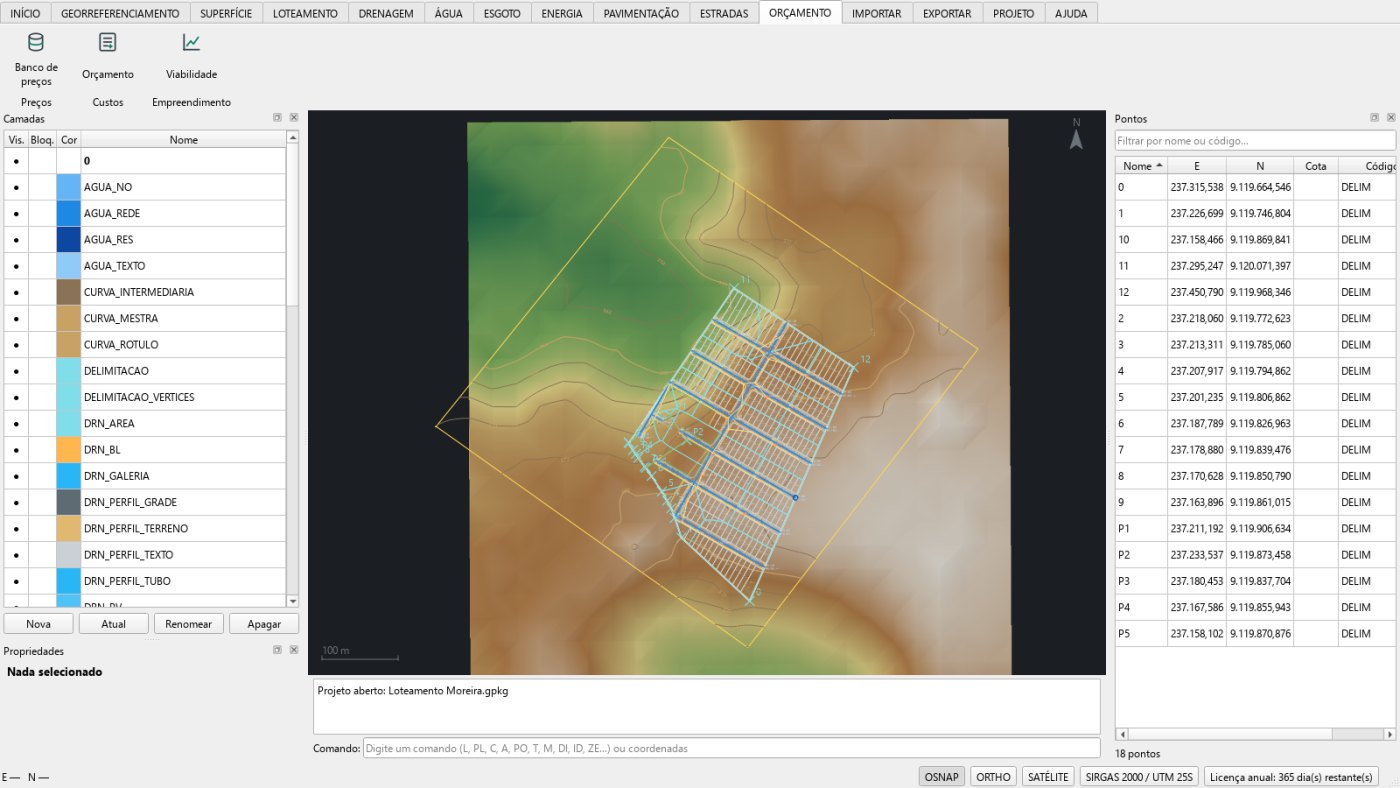
Aba ORÇAMENTO
- Banco de preços: escolha as bases oficiais do projeto (SINAPI, SICRO, ORSE e SEINFRA, veja abaixo), acrescente o banco próprio do escritório (composições próprias e cotações, digitadas ou importadas de CSV ou XLSX com código, descrição, unidade e preço) e defina o BDI e a referência.
- Orçamento: a planilha junta os quantitativos de todos os módulos. Antes de abrir, o programa confere se alguma rede falta ou não cobre as ruas, se faltam bocas de lobo e qual pavimento cada tipo de via recebeu. Dê duplo clique num serviço para escolher o item do banco. Saídas em PDF e XLSX, e a lista de serviços para precificar.
- Viabilidade: fluxo de caixa do empreendimento com VPL, TIR, payback e exposição máxima.
Planilha orçamentária
O botão Planilha abre o editor do orçamento, que fica gravado no projeto. Na primeira vez ele já vem montado: a etapa de serviços preliminares na frente, uma etapa para cada módulo do projeto (terraplenagem do platô, muros de arrimo, redes, pavimentação, estradas), com os serviços e as quantidades, e a administração local no fim.
- Etapas e itens: use + Etapa, + Subetapa, + Composição / insumo (busca nas bases de preços do projeto pelo código ou por palavras da descrição) e + Item livre (para uma cotação, por exemplo). A numeração e os subtotais se ajustam sozinhos; as setas sobem e descem a linha, e a etapa leva junto o que há dentro dela.
- Bases de preços: o botão escolhe as bases do projeto (SINAPI, SICRO, ORSE, SEINFRA) sem sair da planilha; ao confirmar, os preços são aplicados. Sem base, tudo entra sem preço e a planilha avisa.
- Digitar o serviço: dê duplo clique na descrição de um item. Abre a busca nas bases, que procura enquanto você digita (por palavras ou pelo código); escolha a linha para trazer código, unidade e preço, ou use Usar só o texto digitado para ficar com a descrição livre.
- Alterar valores: dê duplo clique no código, na unidade, na quantidade ou no preço. Digitar um código busca o item nas bases. O que foi alterado à mão num item do projeto fica em azul e sai marcado com asterisco na planilha impressa.
- Trocar preço: escolhe nas bases o item que dá o preço da linha. Nos serviços do projeto, a escolha vale também para as próximas atualizações.
- Atualizar do projeto: traz os serviços novos e as quantidades novas dos módulos. A quantidade alterada à mão é mantida, e o serviço que saiu do projeto aparece riscado, para você decidir se ele continua na obra.
- Atualizar preços: depois de trocar a competência das bases, aplica os preços novos aos itens com código. Os preços alterados à mão são mantidos.
- Serviços preliminares: inclui placa de obra, mobilização e desmobilização, contêineres de escritório e de sanitário, ligações provisórias de água e de energia e locação da obra. O preço vem das bases do projeto quando há um só item que corresponde; quando não há, ou quando há mais de um, o item entra sem preço, em vermelho, para você escolher com Trocar preço ou informar a cotação. Confira as quantidades: a placa entra com 6,00 m² e os contêineres, com o prazo da obra.
- BDI: o BDI geral vale para toda a planilha. Para o fornecimento de materiais e equipamentos, informe o BDI diferenciado e marque os itens com o botão de mesmo nome.
- Administração local: escolha entre o percentual do custo direto dos demais serviços (o valor médio do Acórdão 2622/2013-TCU-Plenário para o tipo de obra) e a forma detalhada, item a item. Na detalhada, o programa sugere a equipe (engenheiro, encarregado e topógrafo, por mês, vezes o prazo da obra) com o preço das bases do projeto, e você acrescenta o que mais houver: almoxarife, vigia, técnico de segurança, veículo. A planilha mostra quanto a administração local representa do custo direto e se o resultado está dentro da faixa do acórdão.
No rodapé ficam o custo direto, o valor do BDI, o total e a quantidade de itens sem preço. As saídas são Planilha PDF, no timbrado do escritório, e Planilha Excel, com as mesmas partes: orçamento sintético, resumo por etapa, memória de cálculo, curva ABC e observações.
O botão Orçamento, ao lado, continua sendo a planilha rápida, que só junta os quantitativos dos módulos.
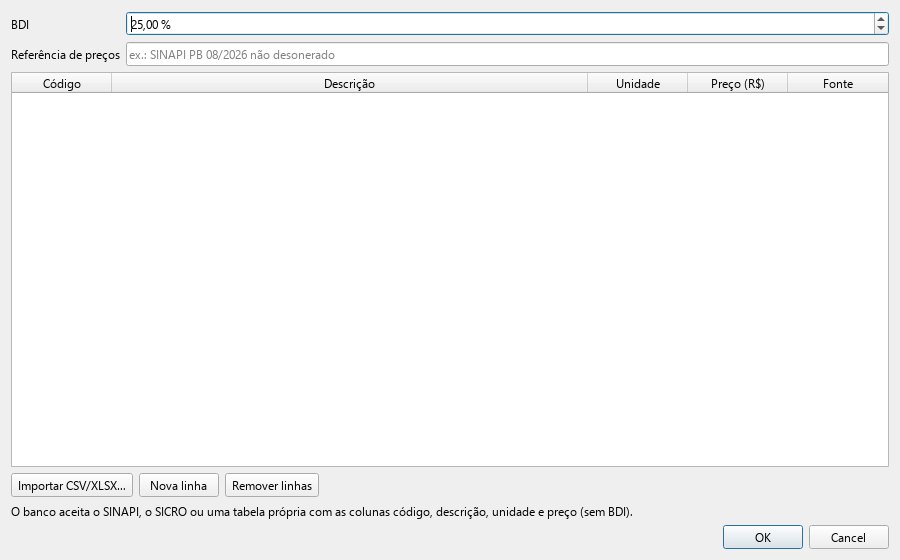
Banco de preços
Bases oficiais de preços
O programa mantém no computador as bases SINAPI (Caixa, as 27 UFs, sem e com desoneração), SICRO (DNIT, por UF), ORSE (CEHOP, Sergipe) e SEINFRA (Ceará, sem e com desoneração), e as atualiza sozinho. Em Banco de preços ▸ Bases oficiais:
- Assinar base: escolha a base, a UF e o regime. A base assinada passa a ser acompanhada.
- Atualizar agora: baixa a competência mais recente das bases assinadas. Sem clicar, o programa faz a mesma consulta ao abrir, no máximo uma vez por dia, e avisa na linha de comando o que baixou.
- Usar neste projeto: marque as bases que valem no projeto e a competência de cada uma. A ordem das linhas marcadas é a prioridade quando o mesmo código existe em mais de uma base.
Os preços das bases valem pelo código, sem precisar importar nada: no orçamento, o duplo clique num serviço procura nas bases do projeto e no banco próprio. O banco próprio prevalece sobre as bases, para a composição própria e a cotação.
As competências anteriores ficam guardadas. Um projeto continua na competência em que foi orçado até você trocá-la; quando chega uma mais nova, o programa avisa, e a troca é feita em Bases oficiais. Um projeto aberto em outro computador avisa quais bases faltam ali.
O SINAPI é mensal; o SICRO sai em janeiro, abril, julho e outubro; o ORSE é mensal; a SEINFRA é publicada por versão, sem data fixa. As bases são convertidas dos arquivos oficiais de cada órgão e distribuídas pelo site do BLOCKINFRA; a disponibilidade de cada UF do SICRO depende do que já foi publicado ali. Confira sempre a competência e o regime com os do edital ou do convênio.
Buscar no ORSE: o ORSE é o Orçamento de Obras de Sergipe, mantido pela CEHOP e de consulta pública. Ele traz serviços que o SINAPI não cobre, como transformadores, cabos de rede de distribuição, postes com fornecimento e ligações prediais. No banco de preços, clique em Buscar no ORSE, escreva parte da descrição, selecione as linhas e use Adicionar ao banco: cada item entra com o código, o custo sem BDI e a fonte com o mês de referência. Os preços são do mercado de Sergipe: use como referência complementar e deixe a fonte indicada na planilha. A consulta precisa de internet.
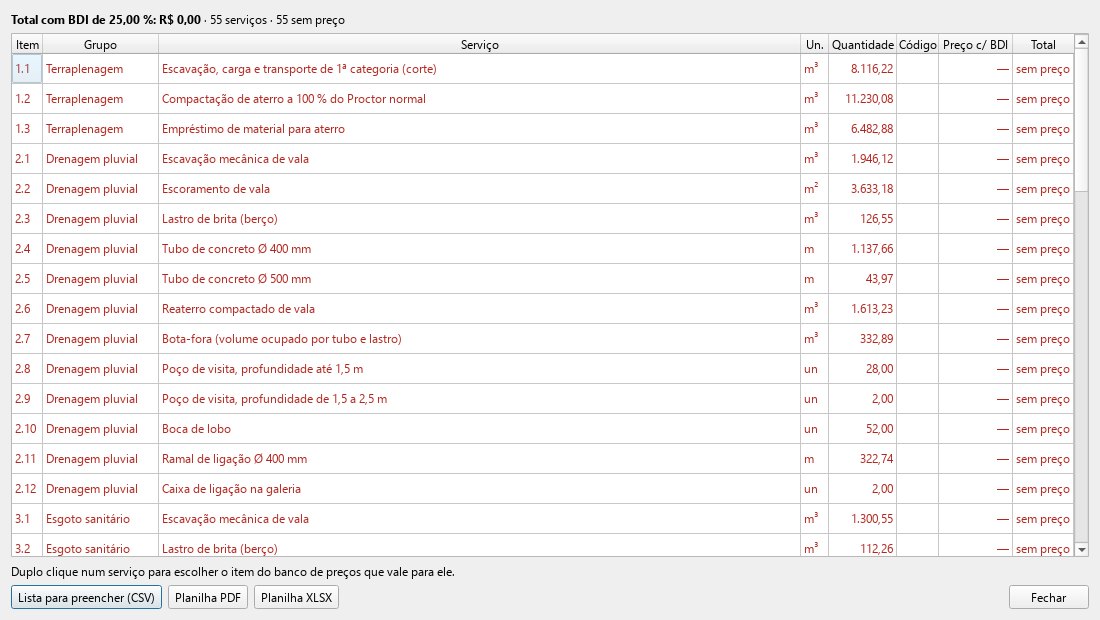
Planilha orçamentária
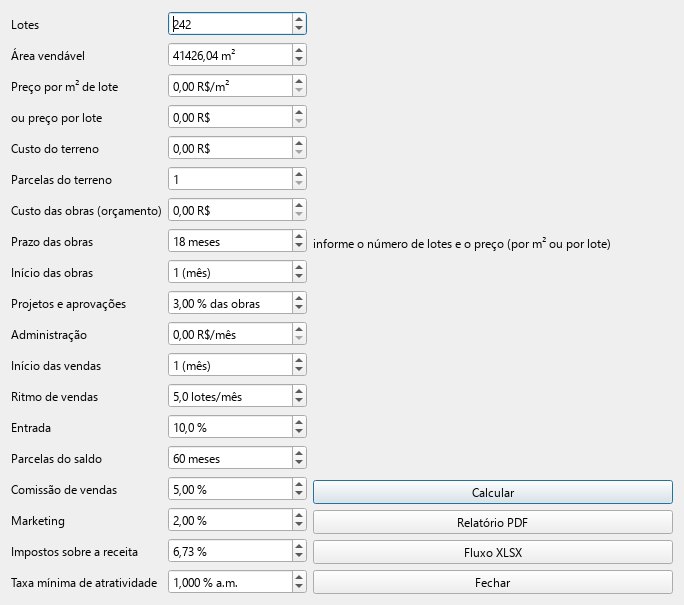
Viabilidade
EXPORTAR
- DXF: o desenho com todas as camadas, para AutoCAD, Civil 3D e outros.
- Pontos TXT/CSV: os pontos do levantamento.
- Todas as pranchas: gera de uma vez, numa pasta, as pranchas de tudo o que o projeto tem (loteamento e redes, terraplenagem com a drenagem do platô, muros de arrimo e obra de arte) em PDF e, de cada PDF, um DXF com uma folha por layout ("FOLHA 01", "FOLHA 02"...), em milímetros na escala do papel. No DXF vão as linhas e curvas com as cores e espessuras da prancha, as áreas coloridas como hachura sólida, os textos e as imagens de fundo (satélite e ortofoto), gravadas numa pasta ao lado. O mesmo botão está em TERRAPLENAGEM ▸ Peças técnicas.
BIM
- Modelo IFC: grava o projeto em IFC4, o formato aberto do BIM. Entram o terreno, os tubos de drenagem, esgoto e água, os poços de visita, as bocas de lobo, a elevatória, o reservatório, os postes e os lotes, cada objeto com as suas propriedades (diâmetro, declividade, vazão, cotas, área). O arquivo sai georreferenciado no sistema de coordenadas do projeto e abre em visualizadores de IFC e em programas como Revit, Navisworks e Civil 3D. Poços, bocas de lobo, reservatório e espessura dos tubos têm forma esquemática; diâmetros, cotas e comprimentos são os do cálculo.
- Isométricos: gera as pranchas isométricas em PDF e, ao lado, o mesmo desenho em DXF.
- Drenagem para o SWMM: grava a rede de drenagem no formato do SWMM 5 da EPA (arquivo .inp), o programa gratuito de simulação de drenagem urbana. Vão os poços, as galerias com os diâmetros e as cotas do dimensionamento, as áreas de contribuição e a chuva de projeto, montada pela equação de chuva com o tempo de retorno do projeto. No SWMM é possível ver o que o método racional não mostra: o hidrograma, as galerias que entram em carga e os poços que extravasam numa chuva maior. A parcela impermeável de cada área sai do coeficiente de escoamento, e a infiltração e a largura de escoamento entram com valores médios; essas premissas ficam marcadas no arquivo e devem ser ajustadas ao local. As bocas de lobo não entram no modelo.
- Isométrico de rede, um por sistema (drenagem, esgoto e água): os tubos com diâmetro, comprimento e declividade, os poços do fundo à tampa com as cotas, a linha do terreno e a lista de materiais. A vertical é exagerada para o desnível aparecer, e o fator vai escrito na folha. - Isométrico de detalhe da estação elevatória (bombas, colunas, válvulas de retenção, registros e saída do recalque) e do reservatório (entrada com boia, saída para a rede, extravasor e descarga de fundo), com a lista de peças.
- Posição das redes na rua: ao gerar as redes, a drenagem fica no eixo da via, o esgoto sai 1,50 m para um lado e a água vai para o passeio do lado oposto (4,25 m do eixo). Os dois afastamentos estão nos Parâmetros de esgoto e de água; zero deixa a rede no eixo. Para uma rede já desenhada, use Afastar do eixo nas abas ESGOTO e ÁGUA e depois dimensione de novo. Em cada cruzamento o nó vai para o encontro das duas paralelas, então os trechos continuam retos.
- Interferências: faz a compatibilização das redes. O programa compara drenagem, esgoto e água entre si e aponta quatro situações: tubos que se cruzam sem folga vertical (ou a água passando por baixo do esgoto), redes paralelas próximas demais ou no mesmo eixo, tubo atravessando o poço de outra rede e poços sobrepostos. Cada achado ganha um número, marcado no desenho na camada BIM_INTERFERENCIA (vermelho para os graves, laranja para os de atenção), e a janela lista todos; duplo clique leva a vista ao ponto e Salvar relatório gera o PDF. Os critérios de partida são 0,20 m de folga vertical nos cruzamentos e, em planta, 1,00 m livre entre água e esgoto e 0,60 m entre as demais redes: são valores de prática corrente, a conferir com a norma e com a concessionária. Ligações prediais, ramais de boca de lobo e redes existentes não entram na conferência.
- Resolver cruzamentos: resolve na vertical os cruzamentos do esgoto. Onde um coletor de esgoto cruza a drenagem ou a água sem a folga vertical (ou passa por cima da água), o programa obriga o coletor a passar por baixo da outra rede, com a folga e mais 1 cm de margem, e dimensiona a rede de esgoto de novo. O coletor desce inteiro, com a mesma declividade; por isso o PV de montante pode ganhar um degrau (acima de 0,50 m o programa pede tubo de queda) e os trechos de jusante ficam um pouco mais fundos. O comando repete a conferência até não aparecer cruzamento novo e, no fim, informa quantos cruzamentos resolveu e como ficaram a profundidade máxima e a média dos PVs. A drenagem e a água não são alteradas: cruzamento entre as duas, paralelismo, tubo em poço e poços sobrepostos continuam na lista de interferências e se resolvem em planta. Os rebaixos ficam guardados no projeto e valem nos próximos dimensionamentos; para retirá-los, use o comando de novo e escolha Desfazer os rebaixos. Se a rede mudar de lugar, rode o comando outra vez. A folga é medida entre os diâmetros internos dos tubos: em galerias de concreto, considere a espessura da parede ao conferir.
As redes são recalculadas na hora, então rode antes o Processar loteamento ou os cálculos de cada rede. Na rede de água, curvas, tês, cruzetas, reduções e tampões são deduzidos da geometria dos nós: servem para o orçamento e devem ser confirmados no projeto executivo. O arranjo da elevatória e do reservatório é de detalhe-tipo; no reservatório, o programa só dimensiona a saída para a rede, e os demais diâmetros ficam a definir.
PROJETO
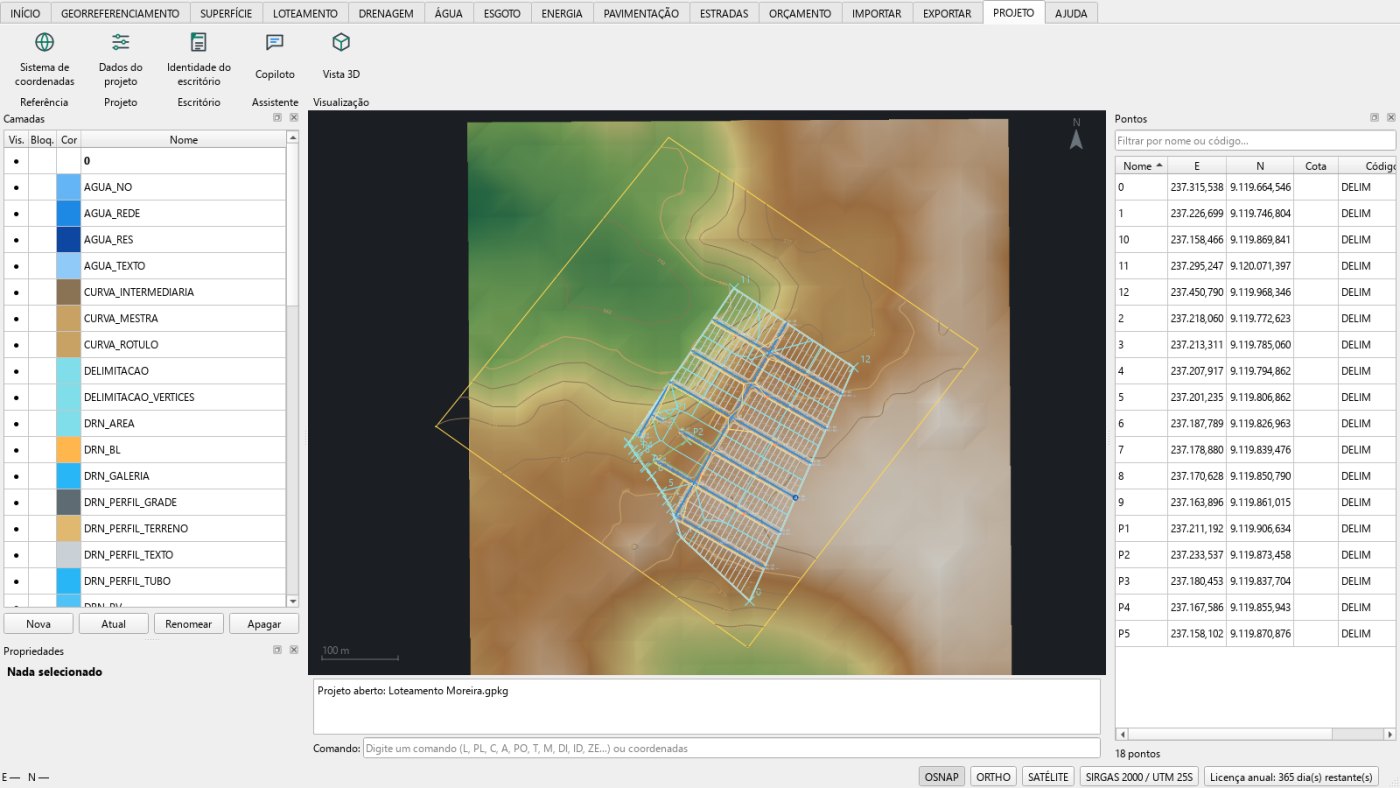
Aba PROJETO
- Sistema de coordenadas do projeto (SIRGAS 2000 UTM, SAD 69 e outros).
- Dados do projeto.
- Identidade do escritório: timbrado, logomarca e dados da empresa usados em todas as peças técnicas.
- Copiloto: assistente de engenharia que conhece o resumo do projeto aberto.
- Vista 3D: terreno, superfície projetada e redes enterradas em 3D, com exportação OBJ. Em Cores escolha entre altitude, uso do solo (lotes, ruas, áreas verdes e institucionais) ou cor única; com o loteamento projetado, a vista enquadra o projeto e o terreno natural aparece em volta, em tom neutro.
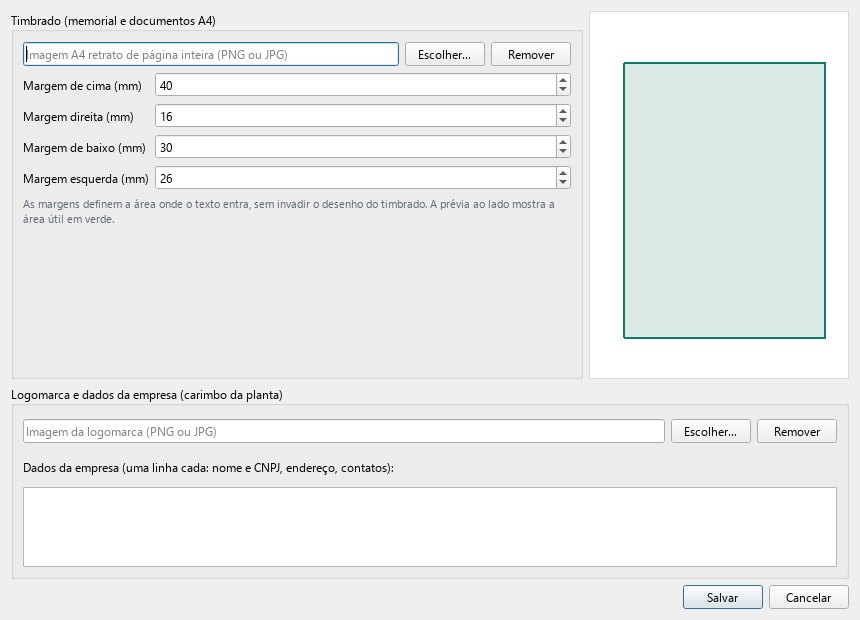
Identidade do escritório
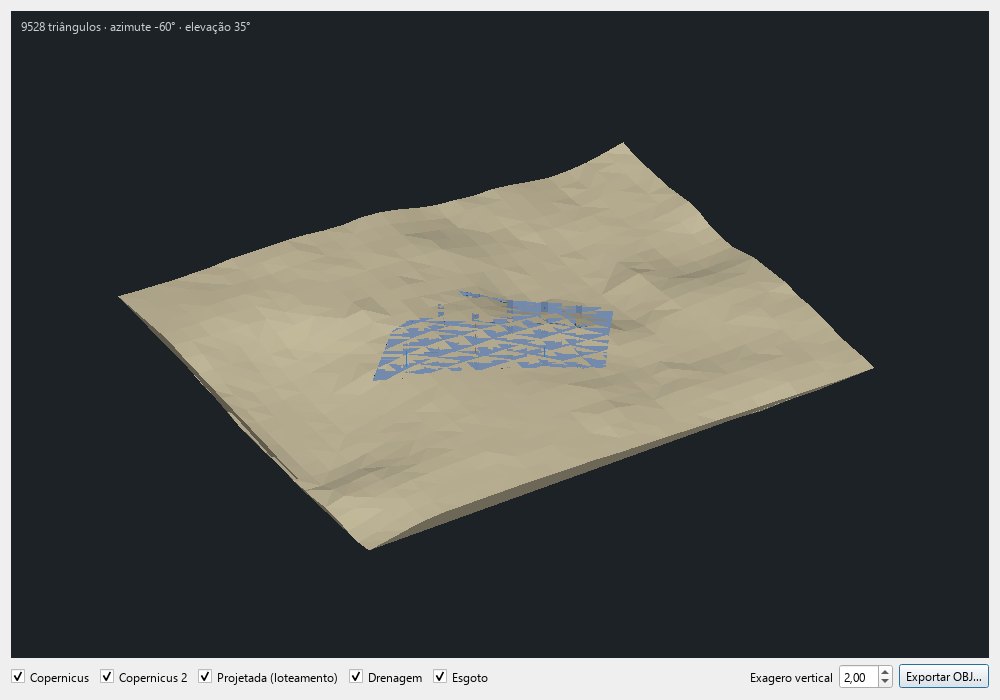
Vista 3D
AJUDA
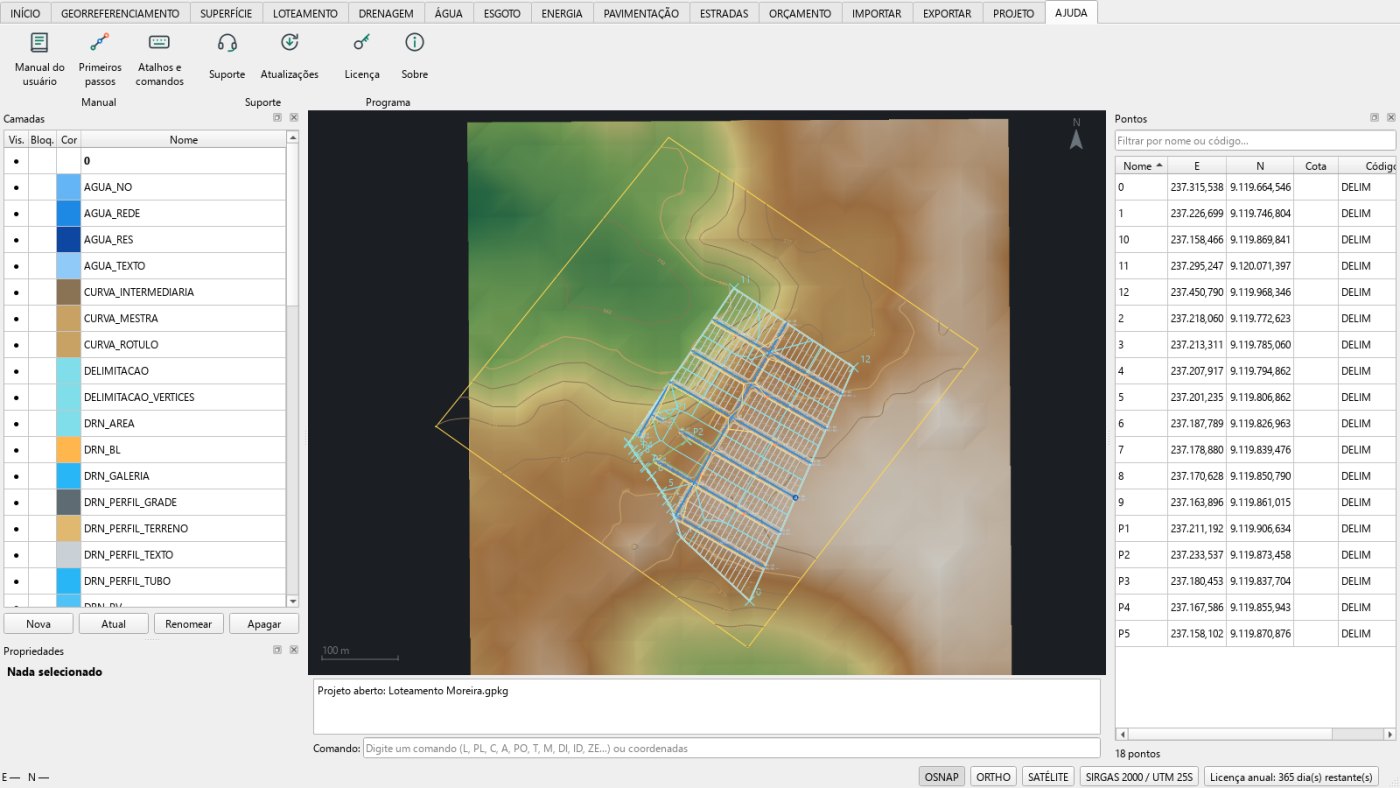
Aba AJUDA
- Manual do usuário: este manual, com índice e busca. Fica aberto ao lado do desenho enquanto você trabalha.
- Primeiros passos e Atalhos e comandos: abrem o manual direto nesses capítulos.
- Suporte (F1): diagnóstico do programa, e-mail para o suporte e pacote com os registros de erro.
- Atualizações: procura e instala a versão nova pelo próprio programa. O aviso também aparece sozinho ao abrir e como botão verde na barra de status.
- Licença e Sobre.
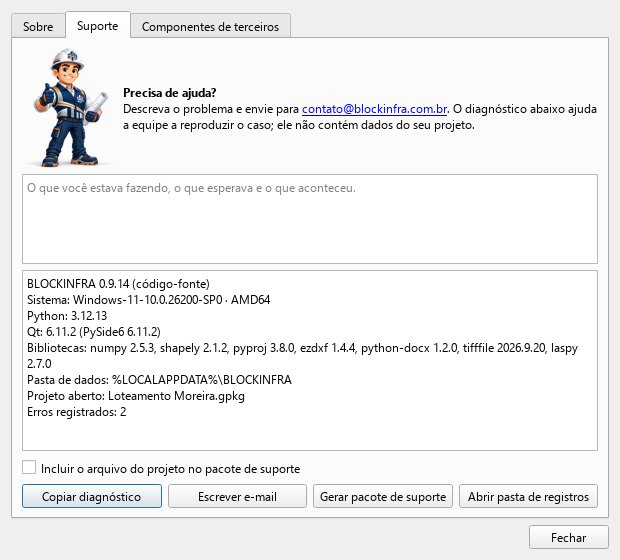
Suporte
Atalhos e comandos
Teclas
| Tecla | Ação |
|---|---|
| Ctrl+N, Ctrl+O, Ctrl+S | Novo, Abrir, Salvar |
| Ctrl+Shift+S | Salvar como |
| Ctrl+Z, Ctrl+Y | Desfazer, Refazer |
| Del | Apagar a seleção |
| Ctrl+E | Zoom na extensão |
| F1 | Suporte |
| F3 | OSNAP (captura de pontos) |
| F8 | ORTHO (só horizontal e vertical) |
| F9 | Imagem de satélite de fundo |
| Esc | Cancela o comando em andamento |
| Enter (linha vazia) | Repete o último comando |
Comandos da linha de comando
| Comando | Ação |
|---|---|
| L | Linha |
| PL | Polilinha |
| C | Círculo |
| A | Arco |
| PO | Ponto |
| T | Texto |
| M | Mover |
| CO | Copiar |
| RO | Girar |
| SC | Escala |
| MI | Espelhar |
| O | Paralela |
| J | Unir |
| X | Explodir |
| TR | Aparar |
| EX | Estender |
| F | Concordar |
| CHA | Chanfro |
| BR | Quebrar |
| S | Esticar |
| AR | Matriz |
| MA | Igualar propriedades |
| EL | Elipse |
| SPL | Spline |
| DLI | Cota linear |
| DAL | Cota alinhada |
| DAN | Cota angular |
| DRA | Cota de raio |
| DDI | Cota de diâmetro |
| DOR | Cota de coordenada |
| H | Hachura |
| B | Criar bloco |
| I | Inserir bloco |
| ATT | Atributo |
| ATE | Editar atributos |
| REC | Retângulo |
| AA | Área |
| E ou DEL | Apagar |
| DI | Distância |
| ID | Coordenada |
| Z, ZE | Zoom na extensão |
| U | Desfazer |
| REFAZER | Refazer |
| LA | Camadas |
Coordenadas digitadas
| Entrada | Significado |
|---|---|
| 250000;9120000 | ponto absoluto (E;N); vírgula também separa |
| @10;5 | deslocamento a partir do último ponto |
| 25<45 | distância e ângulo a partir da origem |
| @25<45 | distância e ângulo a partir do último ponto |
| 25 | com a linha em andamento, distância na direção do cursor |
Colunas coladas de uma planilha (separadas por tabulação) também valem como coordenadas.
Perguntas frequentes
O programa abriu em somente leitura. A licença venceu ou o teste acabou. Use AJUDA ▸ Licença para ativar a chave ou renovar por PIX.
As redes ficaram com PVs muito fundos. Confira se as ruas estão ligadas entre si e se cada encosta tem o seu lançamento. No esgoto, marque "vários lançamentos" nos Parâmetros quando o terreno tem espigão.
O orçamento saiu com quantidades estranhas. Depois de mudar o traçado, gere as redes de novo (ou use Processar loteamento). O Orçamento avisa quando uma rede não cobre as ruas.
Não aparece a imagem de satélite. A imagem precisa de internet e da licença ativa. Aperte F9 de novo depois de conectar.
Como mando um problema para o suporte? AJUDA ▸ Suporte (F1): descreva o que aconteceu, clique em Gerar pacote de suporte e envie para contato@blockinfra.com.br.